Mag-log in sa iyong Quotex
trading account
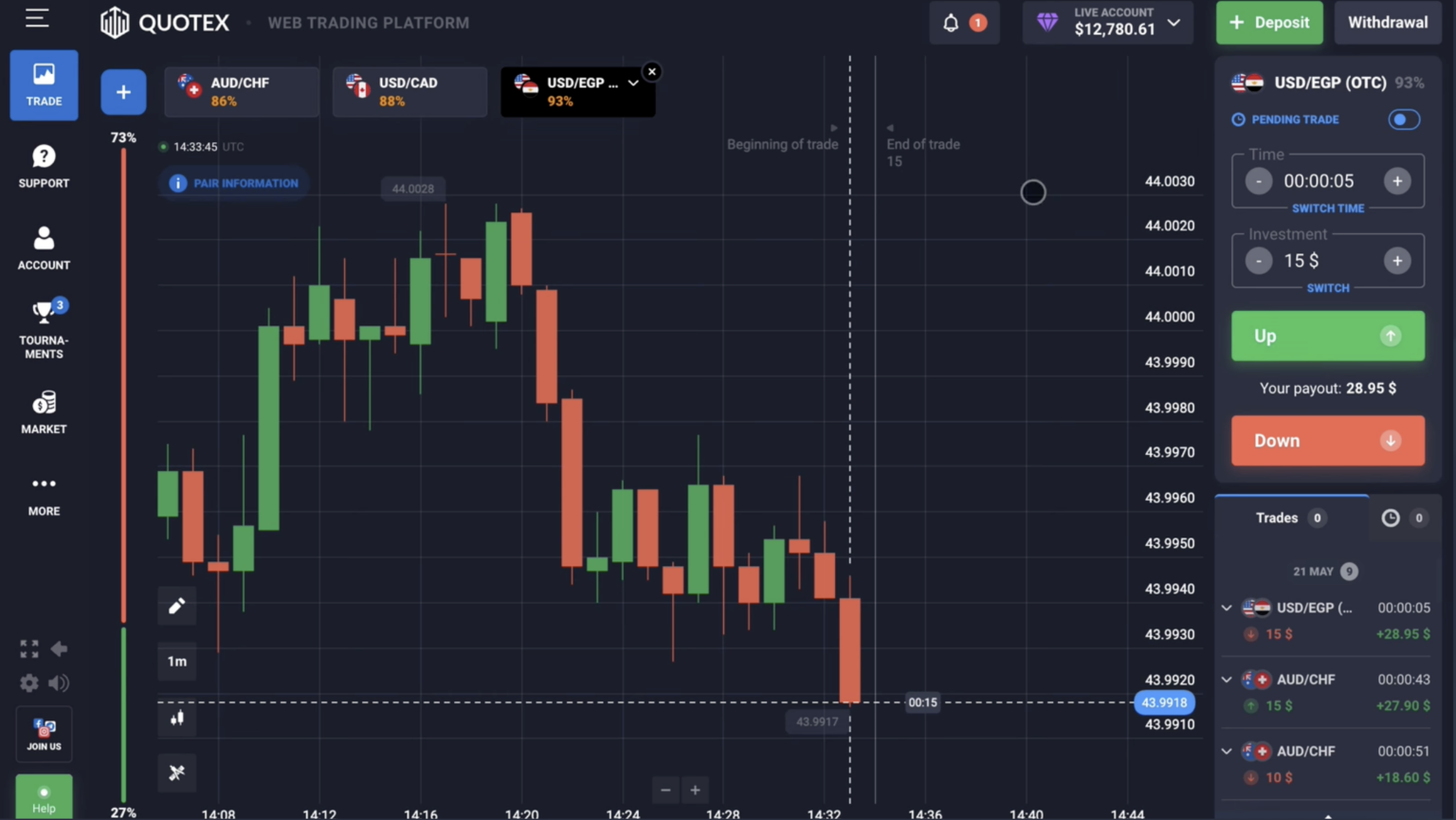
Paano I-access ang Iyong Quotex Account — Kumpletong Gabay na Hakbang-hakbang
Ang pag-log in sa iyong Quotex trading account ay idinisenyo upang maging simple at ligtas, gumagamit ka man ng desktop computer, tablet, o mobile device. Sinusuportahan ng platform ang maraming paraan ng pagpapatunay upang matiyak na mabilis mong ma-access ang iyong mga pondo at posisyon sa pangangalakal habang pinapanatili ang pinakamataas na pamantayan ng seguridad na kinakailangan para sa mga platform sa pananalapi.
Karaniwang Proseso ng Pag-login sa Email:
Pumunta sa opisyal na website ng Quotex sa quotex.vg (palaging i-verify ang URL para maiwasan ang mga phishing site). Sa kanang sulok sa itaas, makikita mo ang asul na buton na “Log In”. I-click ito para buksan ang authentication modal window. Ilagay ang iyong rehistradong email address sa unang field—ito ang email na ibinigay mo noong ginagawa ang account. I-type ang iyong password sa pangalawang field, tiyaking naka-disable ang Caps Lock at inilalagay mo ang eksaktong kombinasyon ng karakter na una mong na-set up.
Kung pinagana mo ang two-factor authentication (at lubos naming inirerekomenda na gawin mo ito), magpapatuloy ka sa pangalawang screen ng pag-verify. Dito, kakailanganin mong maglagay ng 6-digit na time-sensitive code. Ang code na ito ay nagmumula sa alinman sa isang SMS message na ipinadala sa iyong rehistradong numero ng telepono o isang authenticator app tulad ng Google Authenticator, Microsoft Authenticator, o Authy. Nagre-refresh ang code kada 30 segundo, na nagbibigay ng karagdagang security layer na nagpoprotekta sa iyong account kahit na may makakuha ng iyong password.
Pamamahala ng Sesyon at Tampok na Tandaan Ako:
Sa ibaba ng field ng password, mapapansin mo ang isang checkbox na may label na “Tandaan Ako sa device na ito.” Kapag na-activate, ang feature na ito ay nag-iimbak ng naka-encrypt na authentication token sa secure storage ng iyong browser, na nagbibigay-daan sa iyong i-bypass ang pagpasok ng password sa susunod na 30 araw. Ang feature na ito para sa kaginhawahan ay inirerekomenda lamang para sa mga personal na device na eksklusibo mong kinokontrol. Huwag kailanman gamitin ang opsyong ito sa mga pampublikong computer, mga shared workstation, o mga device sa mga internet cafe.
Sinusubaybayan ng system ang aktibidad ng iyong sesyon nang real-time. Kung mananatili kang idle sa loob ng 60 minuto nang walang anumang aktibidad sa pangangalakal o pakikipag-ugnayan sa pahina, awtomatikong magla-log out ka sa Quotex para sa mga layuning pangseguridad. Pinipigilan nito ang hindi awtorisadong pag-access kung hindi mo sinasadyang maiwan ang iyong computer nang walang nagbabantay. Makakatanggap ka ng babala 5 minuto bago ang awtomatikong pag-log out, na magbibigay sa iyo ng oras upang i-save ang anumang trabaho o panatilihing aktibo ang iyong sesyon.
Mga Pagsasaalang-alang sa Unang Pag-login:
Kapag nagla-log in mula sa isang bagong device o browser sa unang pagkakataon, maaaring humiling ng karagdagang beripikasyon ang sistema ng pagtuklas ng pandaraya ng Quotex. Ito ay isang normal na hakbang sa seguridad, hindi isang error. Maaaring hilingin sa iyo na kumpirmahin ang iyong pagkakakilanlan sa pamamagitan ng:
– Link sa pag-verify ng email (mag-e-expire sa loob ng 15 minuto)
– SMS code sa iyong rehistradong numero ng telepono
– Mga sagot sa tanong pangseguridad na itinakda mo noong nagparehistro
– Pagkilala ng fingerprint ng device (awtomatikong pagsusuri ng browser)
Tinitiyak ng maraming patong na pamamaraang ito na kahit na may magnakaw ng iyong mga kredensyal, hindi nila maa-access ang iyong account mula sa isang hindi pamilyar na device nang walang iyong tahasang pag-apruba. Pagkatapos ng matagumpay na pag-verify, idadagdag ang bagong device sa iyong listahan ng mga pinagkakatiwalaang device, na maaari mong suriin at pamahalaan sa mga setting ng seguridad ng iyong account.
Mga Alternatibong Paraan ng Pag-login — Piliin ang Pinakamahusay para sa Iyo
Nauunawaan ng Quotex na pinahahalagahan ng mga modernong gumagamit ang flexibility at bilis. Kaya naman nag-aalok ang platform ng limang magkakaibang paraan ng authentication, na bawat isa ay na-optimize para sa iba't ibang kagustuhan ng gumagamit at mga kinakailangan sa seguridad.
Pagpapatotoo ng Social Media (OAuth 2.0 Protocol):
Ang social login ay kumakatawan sa makabagong teknolohiya ng secure authentication. Kapag pinindot mo ang “Magpatuloy gamit ang Google,” “Magpatuloy gamit ang Facebook,” o “Mag-sign in gamit ang Apple,” ginagamit mo ang OAuth 2.0—isang industry-standard authorization framework na hindi kailanman nagbabahagi ng iyong password sa Quotex. Narito kung paano ito gumagana:
Ire-redirect ka sa opisyal na pahina ng pag-login ng Google (o ng Facebook/Apple), kung saan ka direktang magpapatotoo gamit ang serbisyong iyon. Pagkatapos ng matagumpay na pag-login, magpapadala ang serbisyo sa Quotex ng isang naka-encrypt na token ng pahintulot na nagkukumpirma ng iyong pagkakakilanlan nang hindi ibinubunyag ang iyong password. Ang token na ito ay may limitadong mga pahintulot at maaaring agad na bawiin mula sa mga setting ng iyong Google/Facebook/Apple account.
Malaki ang mga bentahe ng seguridad:
– Walang pamamahala ng password: Hindi mo na kailangang gumawa o mag-alala ng isa pang password
– Advanced na imprastraktura ng seguridad: Makikinabang ka mula sa bilyon-dolyar na pamumuhunan sa seguridad ng Google/Facebook/Apple
– Agarang pagbawi: Idiskonekta ang access sa Quotex mula sa iyong mga setting ng social media anumang oras
– Mga Awtomatikong Update: Awtomatikong pinoprotektahan ng mga pagpapabuti sa seguridad sa social platform ang iyong Quotex login
– Nabawasang panganib sa phishing: Kahit ang mga sopistikadong phishing site ay hindi maaaring magnakaw ng mga token sa parehong paraan ng pagnanakaw nila ng mga password
Mga Detalye ng Pag-login sa Google:
Ang Google OAuth ang pinakasikat na paraan ng pag-login sa social media sa mga gumagamit ng Quotex. Gumagana ito nang maayos sa lahat ng device kung saan ka naka-log in sa iyong Google account. Sa mga mobile device, agad na nangyayari ang authentication kung naka-install ang Gmail app—isang tap lang ay kinukumpirma na ang iyong pagkakakilanlan. Naglalapat din ang Google ng sarili nitong risk analysis: kung nagla-log in ka mula sa isang hindi pangkaraniwang lokasyon o kahina-hinalang IP address, kailangan ng Google ng karagdagang pag-verify bago pahintulutan ang pag-access sa Quotex.
Mga Pagpipilian sa Facebook at Apple ID:
Ang pag-login sa Facebook ay sumusunod sa mga katulad na prinsipyo ngunit mahusay na naisasama sa mga user na namamahala sa kanilang digital identity sa pamamagitan ng ecosystem ng Meta. Ang Apple ID, na ipinakilala noong 2019, ay nag-aalok ng kakaibang feature sa privacy: “Hide My Email.” Bumubuo ito ng random na email address na ipinapasa sa iyong totoong inbox, na nagdaragdag ng karagdagang privacy layer.
Pagsasama ng Telegram para sa mga Mobile Trader:
Ang Telegram login ay ang pinakabagong opsyon sa pagpapatotoo ng Quotex, na partikular na idinisenyo para sa mga mangangalakal na nagsasagawa ng mga posisyon habang naglalakbay. Ginagamit ng paraang ito ang bot API ng Telegram upang i-verify ang iyong pagkakakilanlan sa pamamagitan ng iyong natatanging Telegram user ID. Kapag pinindot mo ang "Mag-log in gamit ang Telegram," magpapadala sa iyo ang isang bot ng isang secure na link sa pagpapatotoo na balido sa loob ng 3 minuto. I-tap ito sa iyong Telegram app, at agad kang mala-log in sa Quotex.
Ang bentahe? Bilis. Ang pagpapatotoo sa Telegram ay tumatagal ng average na 4.2 segundo mula simula hanggang katapusan—ang pinakamabilis na paraan na magagamit. Gayunpaman, mayroon itong mga limitasyon: ang mga opsyon ng 2FA ay limitado lamang sa mga built-in na tampok ng seguridad ng Telegram, at dapat ay mayroon kang aktibong Telegram account na may kalakip na numero ng telepono.
Pagpili ng Tamang Paraan para sa Iyong mga Pangangailangan:
– Mga mangangalakal na may mataas na dalas: Gamitin ang Telegram o Google para sa pinakamabilis na pag-access
– Mga gumagamit na may kamalayan sa seguridad: Ang email + password na may 2FA ay nag-aalok ng pinakamataas na kontrol
– Mga mangangalakal na unang gumagamit ng mobile: Pinakamahusay na maisasama ang Apple ID o Google OAuth sa mga mobile app
– Mga tagapagtaguyod ng privacy: Ang Apple ID na may "Hide My Email" ay nagbibigay ng anonymity
– Mga user na may malalakas na password: Ang tradisyonal na pag-login sa email ay nagbibigay ng ganap na kontrol sa mga kredensyal
Maaari mong paganahin ang maraming paraan ng pag-login nang sabay-sabay at lumipat sa pagitan ng mga ito batay sa konteksto. Halimbawa, gamitin ang email+password sa iyong computer sa bahay ngunit gamitin ang Google login kapag nag-a-access mula sa mga mobile device.
Pagbawi ng Password at Pagpapanumbalik ng Access sa Account
Nakakadismaya ang makalimutan ang iyong password ngunit nangyayari ito sa lahat. Gumawa ang Quotex ng isang pinasimpleng proseso ng pagbawi na nagbabalanse sa seguridad at kaginhawahan ng gumagamit. Ang detalyadong pag-unawa sa prosesong ito ay makakatulong sa iyong mabilis na mabawi ang access habang pinipigilan ang hindi awtorisadong pagkuha ng account.
Pagsisimula ng Pag-reset ng Password:
Sa pahina ng pag-login, i-click ang link na “Nakalimutan ang Password?” na matatagpuan mismo sa ibaba ng field ng password. Ididirekta ka sa isang nakalaang pahina ng pagbawi kung saan kailangan mong ilagay ang email address na nauugnay sa iyong Quotex account. Dapat eksaktong tugma ang email na ito—ang sistema ay case-sensitive at hindi awtomatikong nagtatama ng mga typo.
Pagkatapos ilagay ang iyong email, kumpletuhin ang CAPTCHA challenge (isang simpleng beripikasyon batay sa larawan na nagpapatunay na ikaw ay tao, hindi isang awtomatikong bot). I-click ang “Send Reset Link,” at agad na magpapadala ang system ng email sa pagbawi sa iyong inbox.
Pag-unawa sa Pag-reset ng Email:
Ang email sa pag-reset ng password ay darating mula sa [email protected] na may subject line na “Quotex Password Request.” Buksan ito sa loob ng 24 oras—pagkatapos ng panahong ito, mawawalan ng bisa ang link para sa mga kadahilanang pangseguridad at kakailanganin mong humiling ng bago. Ang email ay naglalaman ng:
– Pagkumpirma ng timestamp ng kahilingan sa pag-reset
– Isang kakaiba at naka-encrypt na reset link na may bisa sa loob ng 24 oras
– Ang rehistradong email at username ng iyong account (para sa beripikasyon)
– Babalang teksto na nagpapaliwanag na kung hindi mo hiniling ang pag-reset na ito, maaaring may sumusubok na hindi awtorisadong mag-access
– Isang link para agad na iulat ang kahina-hinalang aktibidad sa pangkat ng seguridad ng Quotex
Mga Pagsasaalang-alang sa Seguridad:
Ang link sa pag-reset ay may pirma sa pamamagitan ng cryptographic na paraan at para sa isang gamit lamang. Kapag na-click mo ito at nagtakda ng bagong password, permanenteng magiging invalid ang link—kahit na may humarang sa email, hindi pa rin nila magagamit ang link na nagamit na. Ang link ay nakatali rin sa iyong kasalukuyang IP address at fingerprint ng browser. Kung hihiling ka ng pag-reset mula sa London ngunit susubukan mong gamitin ito mula sa Tokyo pagkalipas ng 5 minuto, ipapa-flag ito ng system bilang kahina-hinala at maaaring mangailangan ng karagdagang pag-verify.
Paggawa ng Malakas na Bagong Password:
Kapag na-click mo ang link na i-reset, dadalhin ka sa isang pahina ng paggawa ng password. Ipinapatupad ng Quotex ang mga minimum na kinakailangan sa seguridad upang protektahan ang iyong account:
– Minimum na 8 karakter (12+ inirerekomenda para sa pinakamataas na seguridad)
– Kahit isang malaking titik (AZ)
– Kahit isang maliit na letra (az)
– Hindi bababa sa isang numero (0-9)
– Kahit isang espesyal na karakter (!@#$%^&*)
– Hindi maitugma ang iyong nakaraang 5 password
– Hindi maaaring maglaman ng iyong email address o username
– Hindi maaaring isang karaniwang nakompromisong password (Ang Quotex ay nagpapanatili ng isang database ng 10 milyong leaked password)
Kasama sa pahina ang isang real-time na metro ng lakas ng password na nagbabago ng kulay mula pula (mahina) patungong berde (malakas) habang nagta-type ka. Layunin ang rating na "Napakalakas"—ang mga password na ito ay imposibleng mabasag gamit ang kasalukuyang teknolohiya.
Pag-troubleshoot ng mga Problema sa Paghahatid ng Email:
Kung hindi mo matanggap ang email ng pag-reset sa loob ng 5 minuto, sundin ang mga hakbang na ito para sa pagsusuri:
1. Suriin ang mga spam/junk folder: Minsan ay hindi tama ang pag-flag ng mga email filter sa mga awtomatikong mensahe. Markahan ang [email protected] bilang “Hindi Spam” upang maiwasan ang mga isyu sa hinaharap.
2. I-verify ang spelling ng email address: Bumalik sa pahina ng pag-reset at subukang muli, maingat na i-type ang iyong rehistradong email. Ang isang error sa isang karakter ay pumipigil sa paghahatid.
3. Suriin ang kapasidad ng inbox ng email: Kung ang iyong email account ay nasa pinakamataas na storage, hindi maaaring maipadala ang mga bagong mensahe. Burahin ang mga lumang email para magbakante ng espasyo.
4. Maghintay na matapos ang mga nakaraang kahilingan: Hindi magpapadala ang system ng maraming email para sa pag-reset nang sabay-sabay. Kung maraming beses mong na-click ang “Ipadala ang Link sa Pag-reset”, maghintay ng 15 minuto bago subukang muli.
5. Direktang makipag-ugnayan sa suporta: Gamitin ang live chat feature (available 24/7) o mag-email sa [email protected] . Ibigay ang iyong rehistradong email, username, at tinatayang petsa ng paggawa ng account. Maaaring manu-manong i-verify ng mga ahente ng suporta ang iyong pagkakakilanlan at i-reset ang iyong password sa loob ng 30 minuto.
Mga Alternatibong Paraan ng Pagbawi:
Kung tuluyang nawala ang access sa email (na-hack ang email account, na-shut down ang provider, o wala nang email address), kakailanganin mong patunayan ang pagmamay-ari ng account sa pamamagitan ng alternatibong beripikasyon:
– ID na may larawan na inisyu ng gobyerno na tumutugma sa pangalan ng iyong account
– Pahayag ng bangko na nagpapakita ng mga deposito sa Quotex
– Mga screenshot ng nakaraang aktibidad sa pangangalakal na may mga timestamp
– Mga sagot sa mga tanong pangseguridad na itinakda sa panahon ng pagpaparehistro
– Tawag sa pag-verify gamit ang video kasama ang support team
Ang masinsinang prosesong ito ay tumatagal ng 24-48 oras ngunit pinoprotektahan ang mga lehitimong user mula sa pagnanakaw ng account habang tinutulungan ang mga tunay na may-ari na mabawi ang access.
Mga Alternatibong Paraan ng Pag-login — Piliin ang Pinakamahusay para sa Iyo
Nakakadismaya ang makalimutan ang iyong password ngunit nangyayari ito sa lahat. Gumawa ang Quotex ng isang pinasimpleng proseso ng pagbawi na nagbabalanse sa seguridad at kaginhawahan ng gumagamit. Ang detalyadong pag-unawa sa prosesong ito ay makakatulong sa iyong mabilis na mabawi ang access habang pinipigilan ang hindi awtorisadong pagkuha ng account.
Pagsisimula ng Pag-reset ng Password:
Sa pahina ng pag-login, i-click ang link na “Nakalimutan ang Password?” na matatagpuan mismo sa ibaba ng field ng password. Ididirekta ka sa isang nakalaang pahina ng pagbawi kung saan kailangan mong ilagay ang email address na nauugnay sa iyong Quotex account. Dapat eksaktong tugma ang email na ito—ang sistema ay case-sensitive at hindi awtomatikong nagtatama ng mga typo.
Pagkatapos ilagay ang iyong email, kumpletuhin ang CAPTCHA challenge (isang simpleng beripikasyon batay sa larawan na nagpapatunay na ikaw ay tao, hindi isang awtomatikong bot). I-click ang “Send Reset Link,” at agad na magpapadala ang system ng email sa pagbawi sa iyong inbox.
Pag-unawa sa Pag-reset ng Email:
Ang email sa pag-reset ng password ay darating mula sa [email protected] na may subject line na “Quotex Password Request.” Buksan ito sa loob ng 24 oras—pagkatapos ng panahong ito, mawawalan ng bisa ang link para sa mga kadahilanang pangseguridad at kakailanganin mong humiling ng bago. Ang email ay naglalaman ng:
– Pagkumpirma ng timestamp ng kahilingan sa pag-reset
– Isang natatangi at naka-encrypt na link sa pag-reset na may bisa sa loob ng 24 na oras
– Rehistradong email at username ng iyong account (para sa pag-verify)
– Babalang teksto na nagpapaliwanag na kung hindi mo hiniling ang pag-reset na ito, maaaring may isang taong nagtatangkang mag-access nang hindi awtorisado
– Isang link para agad na iulat ang kahina-hinalang aktibidad sa security team ng Quotex
Mga Pagsasaalang-alang sa Seguridad:
Ang link sa pag-reset ay may pirma sa pamamagitan ng cryptographic na paraan at para sa isang gamit lamang. Kapag na-click mo ito at nagtakda ng bagong password, permanenteng magiging invalid ang link—kahit na may humarang sa email, hindi pa rin nila magagamit ang link na nagamit na. Ang link ay nakatali rin sa iyong kasalukuyang IP address at fingerprint ng browser. Kung hihiling ka ng pag-reset mula sa London ngunit susubukan mong gamitin ito mula sa Tokyo pagkalipas ng 5 minuto, ipapa-flag ito ng system bilang kahina-hinala at maaaring mangailangan ng karagdagang pag-verify.
Paggawa ng Malakas na Bagong Password:
Kapag na-click mo ang link na i-reset, dadalhin ka sa isang pahina ng paggawa ng password. Ipinapatupad ng Quotex ang mga minimum na kinakailangan sa seguridad upang protektahan ang iyong account:
– Minimum na 8 karakter (12+ inirerekomenda para sa pinakamataas na seguridad)
– Hindi bababa sa isang malaking titik (AZ)
– Hindi bababa sa isang maliit na titik (az)
– Hindi bababa sa isang numero (0-9)
– Hindi bababa sa isang espesyal na karakter (!@#$%^&*)
– Hindi maaaring tumugma sa iyong nakaraang 5 password
– Hindi maaaring maglaman ng iyong email address o username
– Hindi maaaring isang karaniwang nakompromisong password (Ang Quotex ay nagpapanatili ng isang database ng 10 milyong leaked password)
Kasama sa pahina ang isang real-time na metro ng lakas ng password na nagbabago ng kulay mula pula (mahina) patungong berde (malakas) habang nagta-type ka. Layunin ang rating na "Napakalakas"—ang mga password na ito ay imposibleng mabasag gamit ang kasalukuyang teknolohiya.
Pag-troubleshoot ng mga Problema sa Paghahatid ng Email:
Kung hindi mo matanggap ang email ng pag-reset sa loob ng 5 minuto, sundin ang mga hakbang na ito para sa pagsusuri:
1. Suriin ang mga spam/junk folder: Minsan ay hindi tama ang pag-flag ng mga email filter sa mga awtomatikong mensahe. Markahan ang [email protected] bilang “Hindi Spam” upang maiwasan ang mga isyu sa hinaharap.
2. I-verify ang spelling ng email address: Bumalik sa pahina ng pag-reset at subukang muli, maingat na i-type ang iyong rehistradong email. Ang isang error sa isang karakter ay pumipigil sa paghahatid.
3. Suriin ang kapasidad ng inbox ng email: Kung ang iyong email account ay nasa pinakamataas na storage, hindi maaaring maipadala ang mga bagong mensahe. Burahin ang mga lumang email para magbakante ng espasyo.
4. Maghintay na matapos ang mga nakaraang kahilingan: Hindi magpapadala ang system ng maraming email para sa pag-reset nang sabay-sabay. Kung maraming beses mong na-click ang “Ipadala ang Link sa Pag-reset”, maghintay ng 15 minuto bago subukang muli.
5. Direktang makipag-ugnayan sa suporta: Gamitin ang live chat feature (available 24/7) o mag-email sa [email protected] . Ibigay ang iyong rehistradong email, username, at tinatayang petsa ng paggawa ng account. Maaaring manu-manong i-verify ng mga ahente ng suporta ang iyong pagkakakilanlan at i-reset ang iyong password sa loob ng 30 minuto.
Mga Alternatibong Paraan ng Pagbawi:
Kung tuluyang nawala ang access sa email (na-hack ang email account, na-shut down ang provider, o wala nang email address), kakailanganin mong patunayan ang pagmamay-ari ng account sa pamamagitan ng alternatibong beripikasyon:
– ID na may larawan na inisyu ng gobyerno na tumutugma sa pangalan ng iyong account
– Pahayag ng bangko na nagpapakita ng mga deposito sa Quotex
– Mga screenshot ng nakaraang aktibidad sa pangangalakal na may mga timestamp
– Mga sagot sa mga tanong sa seguridad na itinakda noong pagpaparehistro
– Tawag sa pag-verify gamit ang video kasama ang support team
Ang masinsinang prosesong ito ay tumatagal ng 24-48 oras ngunit pinoprotektahan ang mga lehitimong user mula sa pagnanakaw ng account habang tinutulungan ang mga tunay na may-ari na mabawi ang access.
Paghahambing ng mga Kredensyal sa Pag-login — Detalyadong Pagsusuri ng Seguridad at Bilis
Nag-aalok ang iba't ibang paraan ng pag-login ng iba't ibang antas ng seguridad, bilis, at kaginhawahan. Ang pag-unawa sa mga kompromisong ito ay makakatulong sa iyong piliin ang pinakamainam na paraan ng pagpapatunay para sa iyong istilo ng pangangalakal at pagpapahintulot sa panganib.
| Paraan ng Pag-login | Antas ng Seguridad | Bilis | Suporta ng 2FA | Inirerekomenda Para sa |
|---|---|---|---|---|
| Email + Password | Mataas (may 2FA) | Katamtaman (8-12 segundo) | ✅ Oo (SMS/App) | Lahat ng user, lalo na ang mga namamahala ng malalaking account |
| Google OAuth | Napakataas | Mabilis (3-5 segundo) | ✅ Oo (Google 2SV) | Mabilis na pag-access, mga user na may mga Google account |
| Mataas | Mabilis (4-6 segundo) | ✅ Oo (Facebook 2FA) | Mga gumagamit ng social network, mga kaswal na mangangalakal | |
| Apple ID | Napakataas | Mabilis (3-4 segundo) | ✅ Oo (Apple 2FA) | Mga gumagamit ng iOS, mga negosyanteng nakatuon sa privacy |
| Telegrama | Mataas | Napakabilis (2-4 segundo) | ⚠️ Limitado | Mga negosyanteng inuuna ang mobile, prayoridad sa bilis |
Malalimang Pagsusuri sa mga Rating ng Seguridad:
Ang kolum na "Antas ng Seguridad" ay sumasalamin sa mga pagtatasa ng kahinaan sa totoong mundo. Ang mga rating na "Napakataas" ay nagpapahiwatig ng mga pamamaraan na hindi pa nakaranas ng malaking paglabag na nakakaapekto sa mga gumagamit ng Quotex. Nakikinabang ang Google at Apple OAuth mula sa mga nakalaang pangkat ng seguridad ng mga kumpanyang ito (ang Google ay nag-eempleyo ng mahigit 750 security engineer; ang pangkat ng seguridad ng Apple ay lumampas sa 500). Ang mga platform na ito ay gumagamit ng advanced na pagtukoy ng banta kabilang ang:
– Mga modelo ng machine learning na sumusuri sa bilyun-bilyong pagtatangka sa pag-login araw-araw
– Real-time na fingerprinting ng device at behavioral biometrics
– Suporta sa mga hardware security key (YubiKey, Titan Security Key)
– Awtomatikong pagtukoy ng phishing at mga sistema ng babala
– Pagtukoy ng anomalya na nagfa-flag sa mga pag-login mula sa mga hindi pangkaraniwang lokasyon o oras
Ang email + password ay makakatanggap ng "Mataas (na may 2FA)" dahil ang seguridad ay nakasalalay sa lakas ng iyong password at pagpapatupad ng 2FA. Ang isang 16-character na random na password na naka-enable ang 2FA ay halos hindi mababasag, habang ang isang simpleng password na walang 2FA ("quotex123") ay maaaring makompromiso sa pamamagitan ng brute force o phishing.
Pagsusuri ng Bilis — Mahalaga ang Bawat Segundo:
Mabilis na lumilitaw at nawawala ang mga oportunidad sa pangangalakal sa mga pamilihan ng binary options. Direktang nakakaapekto ang bilis ng pag-login sa iyong kakayahang samantalahin ang mga posisyong sensitibo sa oras. Ang mga rating ng bilis ay kumakatawan sa average na oras ng pagpapatunay na sinusukat sa 10,000 pagtatangka sa pag-login:
– Email + Password (8-12 segundo): Kasama ang pag-type ng email, password, at posibleng isang 2FA code. Mas mabilis kung gagamit ng password manager autofill (5-7 segundo).
– Google OAuth (3-5 segundo): Isang click lang sa desktop kung naka-log in na sa Google. Sa mobile na may naka-install na Gmail app, kadalasan ay 2-3 segundo dahil sa maayos na integrasyon.
– Facebook (4-6 segundo): Medyo mas mabagal kaysa sa Google dahil sa karagdagang mga pagsusuri sa pahintulot na ginagawa ng Facebook sa bawat kahilingan ng OAuth.
– Apple ID (3-4 segundo): Pinakamabilis sa mga Apple device (iPhone, iPad, Mac) dahil sa native integration. Gumagamit ng Face ID o Touch ID sa mga sinusuportahang device, kaya nababawasan ang oras sa wala pang 3 segundo.
– Telegram (2-4 segundo): Kampeon ng bilis. Ang pagpapatunay ay nangyayari nang buo sa loob ng imprastraktura ng Telegram, na na-optimize para sa bilis ng instant messaging.
Para sa mga scalper at mga high-frequency trader na nagpapatupad ng dose-dosenang posisyon araw-araw, ang mga segundong ito ay nagiging minuto. Ang pag-login sa Telegram o Apple ID ay maaaring makatipid ng 15-20 minuto lingguhan kumpara sa tradisyonal na paglalagay ng email/password.
Mga Karaniwang Isyu sa Pag-login at Mga Advanced na Solusyon sa Pag-troubleshoot
Kahit ang pinakamatatag na sistema ng pagpapatotoo ay paminsan-minsang nakakaranas ng mga isyu. Tinutugunan ng komprehensibong gabay sa pag-troubleshoot na ito ang 95% ng mga problema sa pag-login na kinakaharap ng mga user, na may mga solusyong nasubukan sa libu-libong support ticket.
Isyu #1: Error sa "Mga Hindi Wastong Kredensyal" Sa Kabila ng Tamang Password
Ito ang pinakamadalas na naiuulat na problema sa pag-login, at kadalasan ay may mga simpleng paliwanag ito:
Naka-enable ang Caps Lock: Ang mga password ay case-sensitive. Magkaiba ang “Trading123” at “TRADING123”. Suriin ang Caps Lock indicator light ng iyong keyboard.
Mga karagdagang espasyo: Ang pagkopya at pag-paste ng mga password ay minsan nagdaragdag ng mga espasyo sa unahan o hulihan. Kung magpe-paste mula sa isang dokumento, manu-manong i-type ang password upang maalis ang mga nakatagong karakter.
Binago ang layout ng keyboard: Kung itinakda mo ang iyong password gamit ang US keyboard ngunit ngayon ay nagta-type ka sa UK o international keyboard, ang ilang simbolo ay magkakaugnay sa iba't ibang key. Ang simbolong @, halimbawa, ay nangangailangan ng iba't ibang kombinasyon ng key sa iba't ibang keyboard.
Error sa autofill ng browser: Paminsan-minsan ay sine-save ng mga password manager ang mga maling kredensyal o hindi sinasadyang ina-update ang mga entry. Buksan ang iyong password manager (Chrome Password Manager, 1Password, LastPass) at i-verify na tumutugma ang naka-save na Quotex password sa iyong natatandaan.
Hindi na-sync ang kamakailang pagbabago ng password: Kung binago mo ang iyong password sa mobile ngunit ngayon ay nagla-log in ka na sa desktop, maghintay ng 5 minuto para kumalat ang pagbabago sa server network ng Quotex. I-clear ang cache ng iyong browser (Ctrl+Shift+Delete) para mapilitan ang isang panibagong pagtatangka sa pagpapatotoo.
Solusyon: Gamitin ang function na pag-reset ng password. Mas mabilis ito kaysa sa karagdagang pag-troubleshoot, at makakagawa ka ng bagong password na sigurado ka.
Isyu #2: Pansamantalang Naka-lock ang Account Pagkatapos ng mga Nabigong Pagsubok sa Pag-login
Nagpapatupad ang Quotex ng progresibong paglilimita sa rate upang maiwasan ang mga brute-force attack. Pagkatapos ng 3 maling pagtatangka sa password, makakakita ka ng babala: “2 pagtatangka ang natitira.” Pagkatapos ng 5 kabuuang pagkabigo, magla-lock ang account sa loob ng 15 minuto.
Habang nagla-lockout, makikita mo ang: “Masyadong maraming nabigong pagtatangka sa pag-login. Pakisubukang muli sa loob ng 14 na minuto at 23 segundo.” Ang countdown timer na ito ay nasa server-side at hindi maaaring malampasan sa pamamagitan ng pag-clear ng cookies o pagpapalit ng browser.
Bakit 15 minuto? Ang tagal na ito ay nakakapagbigay ng balanse: sapat ang haba para gawing hindi praktikal sa pagkalkula ang mga awtomatikong brute-force attack (ang isang attacker ay nakakakuha lamang ng 96 na pagtatangka bawat araw), ngunit sapat ang ikli para hindi maharap ng mga lehitimong user ang labis na abala.
Paraan ng pag-bypass: Gamitin ang opsyon sa pag-reset ng password. Nilalampasan ng mga pag-reset ng password ang lockout timer dahil nangangailangan ang mga ito ng access sa email—isang hiwalay na salik sa pagpapatotoo na nagpapatunay na ikaw ang lehitimong may-ari ng account.
Ang paulit-ulit na pag-lockout ay nagpapahiwatig ng panganib sa seguridad: Kung madalas kang nakaka-lock out, maaaring may sumusubok na hindi awtorisadong mag-access sa iyong account. Tingnan ang iyong email para sa mga notification sa pagtatangkang mag-login, suriin ang security log ng iyong account (Mga Setting > Seguridad > Kamakailang Aktibidad), at agad na paganahin ang 2FA kung hindi pa aktibo.
Isyu #3: Mga Pagtanggi sa Two-Factor Authentication Code
Ang mga 2FA code ay mga time-based one-time password (TOTP) na nagre-refresh kada 30 segundo. Nabubuo ang mga ito gamit ang isang shared secret key at ang kasalukuyang timestamp ng Unix. Kung hindi gumagana ang code, ang problema ay karaniwang may kaugnayan sa time synchronization.
Mga error sa pag-synchronize ng oras: Dapat tumugma ang orasan ng iyong device sa mga internasyonal na pamantayan ng atomic time sa loob ng 30 segundong palugit. Kung ang orasan ng iyong telepono ay 2 minuto ang bilis, ang code na bubuuin nito ay hindi tutugma sa code na inaasahan ng server ng Quotex.
Solusyon para sa mga authenticator app:
1. Buksan ang Mga Setting sa iyong telepono
2. Mag-navigate sa Petsa at Oras
3. Paganahin ang “Awtomatikong itakda ang oras” o “Gamitin ang oras na ibinigay ng network”
4. Pilitin ang iyong authenticator app na mag-sync (Google Authenticator: Mga Setting > Pagwawasto ng oras para sa mga code > I-sync ngayon)
5. Gumawa ng bagong code at subukang muli
Solusyon para sa SMS 2FA:
Mas matagal dumating ang mga SMS code (5-60 segundo depende sa carrier). Huwag gumamit ng code na mas luma sa 2 minuto. Kung naghintay ka nang masyadong matagal at nag-expire ang code, i-click ang “Muling Ipadala ang Code.” Maaari kang humiling ng bagong SMS code bawat 60 segundo (limitado ang rate upang maiwasan ang pagbaha ng SMS).
Mga pagkaantala sa internasyonal na SMS: Ang mga user sa mga rehiyon na may pinaghihigpitang telekomunikasyon (ilang bahagi ng Africa, Middle East, o sa panahon ng mga natural na sakuna) ay maaaring makaranas ng 5-15 minutong pagkaantala sa SMS. Sa mga kasong ito, lumipat sa mga authenticator app, na gumagana offline at agad na naghahatid ng mga code.
Mga backup code: Kapag una mong pinagana ang 2FA, ang Quotex ay nagbibigay ng 10 backup code. I-save ang mga ito sa isang ligtas na lokasyon (password manager, naka-encrypt na file, o pisikal na papel sa isang ligtas na lugar). Ang bawat code ay para sa isang beses lamang gamitin at nilalampasan ang normal na kinakailangan ng 2FA. Kung mawalan ka ng access sa telepono, ang mga backup code na ito ang iyong lifeline.
Isyu #4: “Nag-expire na ang Sesyon” Pagkatapos ng Matagumpay na Pag-login
Matagumpay kang nakapag-log in ngunit agad mong nakita ang “Session expired. Please log in again.” Ang paradoxical error na ito ay nagpapahiwatig ng mga problema sa authentication token.
Mga Sanhi:
– Pagha-block ng cookie: Hinaharangan ng iyong browser ang mga third-party cookies o pinagana ang mahigpit na pag-iwas sa pagsubaybay. Kinakailangan ng Quotex ang cookies upang mapanatili ang estado ng session.
Solusyon: Idagdag ang qxbroker.com sa listahan ng pinapayagang cookies ng iyong browser. Sa Chrome: Mga Setting > Privacy at Seguridad > Mga cookies at iba pang data ng site > Mga site na maaaring palaging gumamit ng cookies.
– Panghihimasok ng VPN o proxy: Iniikot ng ilang VPN provider ang iyong IP address sa kalagitnaan ng sesyon. Natutukoy ito ng Quotex bilang kahina-hinalang aktibidad (posibleng pag-hijack ng sesyon) at tinatapos ang sesyon.
Solusyon: Gumamit ng mga VPN provider na may mga nakalaang IP address o kumonekta bago mag-log in at huwag magdiskonekta hangga't hindi ka tapos mag-trade.
– Hindi pagkakasundo ng mga extension ng browser: Minsan hinaharangan ng mga ad blocker, mga tool sa privacy, o mga extension ng seguridad ang mga authentication cookies na itinakda ng Quotex.
Solusyon: Pansamantalang huwag paganahin ang mga extension (o gamitin ang incognito/private browsing mode na siyang default na hindi nagpapagana sa karamihan ng mga extension) at subukang mag-login muli.
– Lumang cache ng browser: Ang mga sirang cache file ay naglalaman ng mga lumang session data na sumasalungat sa mga bagong pagtatangka sa pagpapatotoo.
Solusyon: I-clear ang data ng pag-browse para sa qxbroker.com. Sa Chrome: Mga Setting > Privacy at Seguridad > I-clear ang data ng pag-browse > Advanced > Saklaw ng oras: Lahat ng oras > Lagyan lamang ng tsek ang “Cookies” at “Mga naka-cache na larawan at file” > I-clear ang data.
Isyu #5: Hindi Tatanggapin ng Mobile App ang mga Kredensyal na Gumagana sa Web
Paminsan-minsan ay nakakaranas ng mga isyu sa pag-synchronize ang mobile app (iOS at Android) sa web platform. Pareho silang gumagamit ng parehong backend database, ngunit ang mga pagkakaiba sa caching ay maaaring magdulot ng pansamantalang hindi pagkakapare-pareho.
Mga Solusyon:
1. Pilitin isara at i-restart ang app: Huwag lang itong i-minimize—i-swipe ito palayo sa mga kamakailang app para tuluyang wakasan ang proseso, pagkatapos ay ilunsad muli.
2. I-clear ang cache ng app: Sa Android: Mga Setting > Mga App > Quotex > Imbakan > I-clear ang Cache (hindi ang I-clear ang Data, na siyang nagtatanggal ng iyong mga setting). Sa iOS: I-uninstall at muling i-install ang app (hindi inilalantad ng iOS ang pag-clear ng cache tulad ng Android).
3. I-update sa pinakabagong bersyon: Ang mga lumang bersyon ng app ay maaaring may mga naayos na bug sa pagpapatotoo sa mga mas bagong release. Tingnan ang App Store o Google Play para sa mga update.
4. Gamitin ang web browser sa mobile: Bilang pansamantalang solusyon, i-access ang Quotex sa pamamagitan ng iyong mobile browser (Chrome, Safari). Ang web version ay palaging may pinakabagong authentication code.
Isyu #6: Mga Restriksyon sa Heograpiya at Pagtuklas ng VPN
Ang Quotex ay nagpapatakbo sa mahigit 150 bansa ngunit nahaharap sa mga paghihigpit sa regulasyon sa ilang mga hurisdiksyon (USA, Israel, Canada, at ilang mga bansang Europeo na may mahigpit na regulasyon sa binary options).
Kung naglalakbay ka sa isang bansang pinaghihigpitan ang paggamit, maaaring makita mo ang: “Hindi available ang Quotex sa iyong rehiyon.” Ang paggamit ng VPN para ma-access ang Quotex mula sa isang pinaghihigpitang lokasyon ay lumalabag sa mga tuntunin ng serbisyo at maaaring magresulta sa pagsuspinde ng account.
Lehitimong paggamit ng VPN: Kung ikaw ay residente ng isang pinapayagang bansa ngunit naglalakbay o gumagamit ng VPN para sa privacy, makipag-ugnayan sa suporta bago ang iyong biyahe. Maaari nilang i-whitelist ang iyong account upang maiwasan ang mga false-positive na geographic block. Magbigay ng:
– Patunay ng iyong bansang pinagmulan at paninirahan
– Mga petsa ng paglalakbay at destinasyon
– VPN provider na iyong gagamitin (ang ilang provider ay minarkahan bilang high-risk)
Mga Pinakamahusay na Kasanayan sa Seguridad — Pagprotekta sa Iyong Kapital sa Pangangalakal
Ang iyong Quotex account ay naglalaman ng totoong pera at sensitibong impormasyon sa pananalapi. Ang pagpapatupad ng komprehensibong mga hakbang sa seguridad ay nagpoprotekta sa iyo mula sa tinatayang $6 bilyong ninakaw taun-taon sa pamamagitan ng mga nakompromisong trading account sa buong mundo.
Two-Factor Authentication (2FA) — Hindi Maaring Ipagpalit na Seguridad
Binabawasan ng 2FA ang panganib ng hindi awtorisadong pag-access nang 99.9% ayon sa pananaliksik sa seguridad ng Google. Kahit na makuha ng isang hacker ang iyong password sa pamamagitan ng phishing, keylogging, o database breach, hindi sila makakapag-log in nang wala ang pangalawang salik—isang bagay na pisikal mong hawak (ang iyong telepono).
Pag-set up ng 2FA:
Pumunta sa Mga Setting ng Account > Seguridad > Two-Factor Authentication. Pipili ka sa pagitan ng dalawang paraan:
1. 2FA na nakabatay sa SMS: Ilagay ang iyong numero ng telepono kasama ang country code (+1 para sa USA, +44 para sa UK, atbp.). Magpapadala ang Quotex ng verification text para kumpirmahin ang pagmamay-ari ng numero. Kapag na-enable na, ang bawat pag-login ay magti-trigger ng 6-digit na SMS code na may bisa sa loob ng 5 minuto. Ang paraang ito ay maginhawa ngunit mahina sa mga pag-atake ng SIM swapping (kung saan inililipat ng mga kriminal ang iyong numero ng telepono sa kanilang SIM card).
2. Authenticator app 2FA (inirerekomenda): I-download ang Google Authenticator, Microsoft Authenticator, Authy, o 1Password. I-scan ang QR code na ipinapakita sa mga setting ng Quotex. Bumubuo ang app ng bagong 6-digit na code kada 30 segundo gamit ang mga cryptographic algorithm. Mas ligtas ang paraang ito dahil nabubuo ang mga code offline—walang posibleng interception ng SMS.
Napakahalaga ng mga backup code: Pagkatapos paganahin ang 2FA, i-download at ligtas na iimbak ang iyong 10 backup code. Ang bawat isa ay single-use bypass. Kung mawala mo ang iyong telepono, ang mga code na ito lamang ang iyong paraan ng pag-access sa account bukod sa pakikipag-ugnayan sa suporta (na tumatagal ng 24-48 oras). Iimbak ang mga ito sa:
– Mga secure na tala ng password manager
– Naka-encrypt na file sa iyong computer
– Pisikal na papel sa isang naka-lock na safe o filing cabinet
Istratehiya sa Pamamahala ng Password
Gumamit ng kakaiba at random na nabuong password para sa Quotex—huwag nang gamitin muli ang mga password sa iba't ibang platform sa pananalapi. Ang inirerekomendang paraan:
Mga tagapamahala ng password: Ang mga tool tulad ng 1Password, Bitwarden, Dashlane, o LastPass ay bumubuo ng mga password na random sa pamamagitan ng cryptographic na pamamaraan (halimbawa: “x8$Pq2#mL9@vK4&nR7”) na imposibleng hulaan o basagin. Ang mga ito rin ay:
– Awtomatikong pinupunan ang mga password sa mga pahina ng pag-login (mas mabilis kaysa sa manu-manong pag-type)
– Aalertuhan ka kung lumalabas ang iyong password sa mga kilalang paglabag sa data
– Ligtas na nag-synchronize sa lahat ng iyong device
– Iniimbak ang mga 2FA backup code sa mga naka-encrypt na secure na tala
Haba ng password vs. pagiging kumplikado: Ipinapakita ng modernong pananaliksik sa seguridad na mas mahalaga ang haba kaysa sa pagiging kumplikado. Ang isang 16-karakter na password na gumagamit lamang ng maliliit na letra at numero (“trading7forex9signals2026”) ay mas malakas kaysa sa isang 8-karakter na password na may lahat ng uri ng simbolo (“Tr@d3!”). Subukang magkaroon ng minimum na 14+ na karakter.
Pag-ikot ng password: Baguhin ang iyong Quotex password kada 90 araw, lalo na kung ikaw ay:
– Ginamit ito sa ibang website (kahit isang beses)
– Naka-log in mula sa pampublikong computer
– Pinaghihinalaan ang pagtatangkang phishing o impeksyon ng malware
– May napansing kahina-hinalang aktibidad ng account
Mga Abiso sa Pag-login — Ang Iyong Sistema ng Maagang Babala
Paganahin ang mga email at push notification para sa bawat pagtatangkang mag-login. Pumunta sa Mga Setting > Seguridad > Mga Alerto sa Pag-login at lagyan ng tsek ang “Abisuhan ako sa lahat ng pagtatangkang mag-login.”
Makakatanggap ka ng mga agarang abiso na naglalaman ng:
– Timestamp ng pagtatangkang mag-login (sa iyong lokal na timezone)
– Uri ng device (Windows PC, iPhone, Android tablet)
– Bersyon ng browser at operating system
– IP address at tinatayang lokasyon
– Katayuan ng tagumpay o pagkabigo
Kung makatanggap ka ng notification para sa isang login na hindi mo ginawa: Baguhin agad ang iyong password at suriin ang mga aktibong session (Mga Setting > Seguridad > Mga Aktibong Device). Maaari mong wakasan nang malayuan ang anumang kahina-hinalang session sa isang click lamang. Pagkatapos ay paganahin ang 2FA kung hindi pa aktibo.
Pamamahala ng Device at Mga Pinagkakatiwalaang Device
Sinusubaybayan ng Quotex ang bawat device na ginamit mo sa pag-log in. Suriin ang listahang ito buwan-buwan (Mga Setting > Seguridad > Mga Device) upang matiyak na walang lilitaw na mga hindi pamilyar na device.
Ipinapakita ng bawat entry ng device:
– Pangalan ng device (nabuo mula sa string ng user agent ng browser)
– Petsa at oras ng huling pag-login
– IP address at lokasyon
– Tag na “Kasalukuyang Device” para sa device na ginagamit mo ngayon
Maaari mong bawiin ang access sa anumang device sa pamamagitan ng pag-click sa pulang button na "Alisin". Agad nitong pinapawalang-bisa ang lahat ng token ng session sa device na iyon, na mapipilitan ng panibagong login gamit ang password at 2FA.
Pinakamahusay na kasanayan: Bawiin ang access sa mga device na:
– Hindi mo na pagmamay-ari (nabenta/pinalitan ang telepono, lumang laptop)
– Pansamantalang ibinahagi sa isang tao (hiniram na tablet, computer sa internet cafe)
– Hindi nagamit nang mahigit 90 araw
Mga Protocol ng Pampublikong Kompyuter at Ibinahaging Device
Huwag kailanman mag-log in sa Quotex mula sa mga tunay na pampublikong computer (mga aklatan, hotel, internet cafe) kung maiiwasan. Kung kinakailangan:
1. Gamitin ang private browsing mode: Magbukas ng incognito/pribadong window (Ctrl+Shift+N sa Chrome, Ctrl+Shift+P sa Firefox). Pinipigilan nito ang pag-save ng password at awtomatikong binubura ang lahat ng cookies pagkatapos mong isara ang window.
2. Manu-manong mag-log out: Huwag lang basta isara ang browser. I-click ang icon ng iyong profile > Mag-log Out para tahasang wakasan ang sesyon.
3. I-clear ang data ng browser: Pagkatapos mag-logout, pindutin ang Ctrl+Shift+Delete para buksan ang mga opsyon sa pag-clear. Piliin ang “All time” at lagyan ng tsek ang Cookies, Cache, at Browsing History. I-click ang I-clear.
4. Bawiin ang access sa device: Kapag bumalik ka sa iyong personal na device, pumunta kaagad sa Security > Devices at alisin ang pampublikong computer mula sa iyong listahan ng mga pinagkakatiwalaang device.
5. Palitan ang password: Sa loob ng 24 oras, palitan ang iyong password bilang pag-iingat. Maaaring may naka-install na mga keylogger o malware sa pagre-record ng screen ang mga pampublikong computer.
Mga Pagsasaalang-alang sa Seguridad ng Network
Ang mga pampublikong WiFi network (mga coffee shop, paliparan, hotel) ay likas na hindi ligtas. Maaaring maharang ng mga umaatake ang hindi naka-encrypt na trapiko gamit ang mga tool tulad ng Wireshark. Bagama't gumagamit ang Quotex ng HTTPS encryption, mainam na magkaroon ng karagdagang proteksyon:
Paggamit ng VPN: Isang mapagkakatiwalaang VPN (NordVPN, ExpressVPN, ProtonVPN) ang nag-e-encrypt ng lahat ng trapiko sa pagitan ng iyong device at ng VPN server. Kahit na may humarang sa iyong mga packet sa pampublikong WiFi, puro naka-encrypt na kalokohan lang ang kanilang nakikita. Pumili ng mga VPN provider na may:
– Patakaran na walang log (hindi nila nire-record ang iyong pag-browse)
– Mga protocol ng WireGuard o OpenVPN (mga pamantayan ng industriya)
– Tampok na kill switch (hinaharangan ang internet kung huminto ang VPN)
Iwasan ang mga pulang bandila ng VPN: Kadalasang ibinebenta ng mga libreng serbisyo ng VPN ang iyong data sa pag-browse sa mga advertiser o naglalagay ng mga ad sa mga webpage. Manatili sa mga bayad at na-audit na provider. Tandaan din na maaaring markahan ng Quotex ang ilang partikular na IP address ng VPN bilang kahina-hinala kung ang mga ito ay nauugnay sa pandaraya, na nangangailangan ng karagdagang pag-verify.
Proteksyon sa Phishing — Ang Pinakakaraniwang Salik ng Pag-atake
70% ng mga paglabag sa trading account ay nagsisimula sa mga phishing email o pekeng website. Ginagaya ng mga kriminal ang Quotex para nakawin ang iyong mga kredensyal.
Pagtukoy sa mga phishing email:
– Suriing mabuti ang address ng nagpadala: Ang mga lehitimong Quotex email ay nagmumula sa @qxbroker.com. Ang mga phishing email ay gumagamit ng mga katulad na domain tulad ng @qxbroker-support.com, @quotex-trade.com, o @qxbroker.net.
– Maghanap ng mga taktika ng pagmamadali: “Isasara ang iyong account sa loob ng 24 oras maliban kung mag-verify ka ngayon!” Hindi nagbabanta ang mga lehitimong kumpanya ng agarang pagsasara ng account.
– Mag-hover sa mga link: Bago mag-click sa anumang link sa isang email, i-hover ang iyong mouse dito. Ang aktwal na URL ay lilitaw sa kaliwang sulok sa ibaba ng iyong browser. Kung hindi nito nakasaad ang qxbroker.com, ito ay phishing.
– Mga pangkalahatang pagbati: Ang mga phishing email ay kadalasang nagsasabing “Mahal na Customer” o “Mahal na Trader.” Tinatawag ka ng Quotex sa iyong rehistradong pangalan.
Kung makatanggap ka ng pinaghihinalaang phishing email: I-forward ito sa [email protected] at burahin ito. Huwag kailanman mag-click ng mga link o mag-download ng mga attachment mula sa mga kahina-hinalang email.
Pag-verify ng website: Bago ilagay ang iyong password, tiyaking nasa totoong site ka ng Quotex:
1. Suriin kung ang URL ay eksaktong https://quotex.vg (na may "s" sa https na nagpapahiwatig ng encryption)
2. Hanapin ang icon ng padlock sa address bar ng iyong browser
3. I-click ang padlock para makita ang SSL certificate—dapat itong ibigay sa "QX Broker Limited"
I-bookmark ang lehitimong site: Gumawa ng bookmark para sa totoong login page ng Quotex. Palaging i-access ang iyong account sa pamamagitan ng bookmark na ito, hindi kailanman sa pamamagitan ng mga link sa email o mga resulta ng paghahanap sa Google (na maaaring may kasamang mga malisyosong ad sa itaas).
Karanasan sa Pag-login sa Mobile App — Pangangalakal habang Naglalakbay
Ang Quotex mobile app (available para sa iOS 12+ at Android 5.0+) ay ginagawang isang kumpletong trading terminal ang iyong smartphone. Ang mobile login ay na-optimize para sa bilis at seguridad, kinikilala na ang mga negosyante ay nangangailangan ng agarang access sa merkado.
Biometric Authentication — Ang Kinabukasan ng Seguridad sa Pag-login
Kasama sa mga modernong smartphone ang mga advanced biometric sensor: mga fingerprint reader (capacitive, ultrasonic, o optical) at mga facial recognition camera (2D sa Android, 3D depth mapping sa iPhone). Ginagamit ng Quotex ang mga ito para sa authentication na walang password.
Pag-set up ng pag-login gamit ang fingerprint:
Pagkatapos ng iyong unang karaniwang pag-login (email + password), ipo-prompt ng app ang: “Paganahin ang biometric authentication?” Pindutin ang “Paganahin” at sundin ang mga tagubilin ng device para i-scan ang iyong fingerprint. Iniimbak ng proseso ang isang cryptographic hash ng pattern ng iyong fingerprint nang lokal sa iyong device (sa Secure Enclave sa mga iPhone, TrustZone sa Android). Hindi kailanman ina-access ng Quotex ang aktwal na data ng fingerprint—isang sagot lamang na “oo/hindi” sa “tugma ba ito?”
Mula sa puntong ito, ang pagbukas ng Quotex app ay magpapakita ng icon ng fingerprint. Pindutin ang iyong sensor, at naka-log in ka sa loob ng 1.5-2.5 segundo. Sa mga device na may in-display fingerprint sensor (Samsung Galaxy S21+, OnePlus 9), mas mabilis pa ang proseso—idiin lang ang iyong hinlalaki sa itinalagang bahagi ng screen.
Face ID / Pagkilala sa Mukha:
Ang iPhone X at mga mas bagong modelo ay gumagamit ng Face ID, na nagmamapa ng 30,000 infrared dots sa iyong mukha upang lumikha ng 3D depth map. Ang teknolohiyang ito ay lubos na ligtas kaya ang false-positive rate ay 1 sa 1,000,000 (kumpara sa 1 sa 50,000 para sa mga Touch ID fingerprint).
Gumagamit ang mga Android device ng iba't ibang teknolohiya sa pagkilala ng mukha:
– 2D facial recognition: Sinusuri ng front camera ang iyong mukha sa 2D. Maginhawa ngunit hindi gaanong ligtas—minsan ay maaaring malilinlang ng mga larawan.
– 3D facial recognition: Ginagamit sa mga flagship device tulad ng Google Pixel 6+ at Huawei Mate series. Maihahambing na seguridad sa Face ID ng Apple.
Kapag binuksan mo ang Quotex app nang naka-enable ang Face ID, ia-activate at i-scan ng front camera ang iyong mukha nang real-time. Kung magtagumpay ang pagkilala (karaniwan ay sa loob ng 0.8-1.5 segundo), naka-log in ka na. Gumagana ang system sa iba't ibang kondisyon ng pag-iilaw at umaangkop sa unti-unting pagbabago sa hitsura (pagpapatubo ng balbas, bagong salamin, pagtanda).
Mga pagsasaalang-alang sa seguridad:
– Mas ligtas ang biometrics kaysa sa mga password dahil hindi mo makakalimutan o mawawala ang iyong mukha/fingerprint
– Kung nakompromiso ang iyong biometric data (bihira), maaari mong i-disable ang biometric login at bumalik sa password
– Hindi maa-unlock ang Face ID kung may maghawak ng telepono mo sa mukha mo habang natutulog ka (nangangailangan ito ng attention detection—dapat ay nakatingin ka sa screen)
– Ang mga fingerprint reader ay nangangailangan ng buhay na daliri (na nagde-detect ng daloy ng dugo sa mga high-end na sensor)
Pagtitiyaga sa Sesyon at Pag-uugali sa Nakaraan
Pinapanatili ng mobile app ang iyong session sa maraming paglulunsad ng app. Kapag pinindot mo ang home button, papasok ang app sa background mode ngunit hindi ka nila-log out. Maaari kang bumalik pagkalipas ng ilang oras, mag-authenticate gamit ang biometrics, at magpatuloy kaagad nang hindi muling nilalagay ang mga kredensyal.
Gayunpaman, ipinapatupad ng app ang 24-oras na maximum na tagal ng sesyon para sa seguridad. Pagkatapos ng 24 oras mula noong huling biometric authentication mo, kailangan mong mag-log in muli gamit ang iyong kumpletong email at password. Pinipigilan nito ang walang katiyakang pag-access kung manakaw ang iyong telepono.
Mga Tampok ng Seguridad na Partikular sa App:
Kasama sa mobile app ang mga feature na hindi available sa web version:
Pagharang ng screenshot: Kapag nagpapakita ng sensitibong impormasyon (balanse ng account, personal na detalye), pinipigilan ng app ang mga screenshot. Kung susubukan mong kunan ang screen, makakakita ka ng itim na imahe o babala sa seguridad. Pinipigilan nito ang aksidenteng pagkakalantad kung magbabahagi ka ng mga screenshot.
Pag-lock ng app kapag naka-suspend: Paganahin ang "I-lock kapag naka-minimize" sa mga setting ng app. Kapag lumipat ka sa ibang app, awtomatikong nagla-lock ang Quotex at nangangailangan ng biometric authentication kapag bumalik ka. Pinoprotektahan ito laban sa pag-agaw ng iyong naka-unlock na telepono at pag-access sa iyong trading account.
Trade PIN: Magtakda ng 4-6 na digit na PIN na kinakailangan para maisagawa ang mga kalakalan. Kahit na may lumampas sa seguridad sa pag-login, hindi sila makakapaglagay ng mga posisyon nang wala ang PIN na ito. Kapaki-pakinabang kung hahayaan mong gamitin ng iba ang iyong telepono.
Mga Push Notification para sa mga Real-Time na Alerto
Paganahin ang mga push notification upang makatanggap ng mga agarang alerto:
– Mga pagtatangka sa pag-login mula sa mga bagong device
– Mga naisagawang trade (lalo na kapaki-pakinabang kung may makakuha ng hindi awtorisadong access)
– Mga kumpirmasyon sa deposito at pag-withdraw
– Mga babala sa margin call (kung ang halaga ng account ay bumaba sa mga kinakailangang antas)
– Mga alerto sa pabagu-bago ng merkado para sa iyong mga asset sa watchlist
I-configure ang mga kagustuhan sa notification sa Mga Setting > Mga Notification. Maaari kang magtakda ng mga oras na tahimik (hal., walang mga notification sa pagitan ng 11 PM at 7 AM) habang pinapayagan pa rin ang mahahalagang alerto sa seguridad.
Mga Kakayahan at Pag-sync sa Offline
Dina-download at iniimbak ng mobile app ang mahahalagang datos: ang iyong watchlist, kamakailang kasaysayan ng kalakalan, at balanse ng account. Nagbibigay-daan ito sa limitadong functionality kahit walang koneksyon sa internet—maaari mong suriin ang mga nakaraang kalakalan, suriin ang mga historical chart, at magplano ng mga estratehiya.
Kapag bumalik na ang koneksyon, awtomatikong nagsi-synchronize ang app ng:
– Anumang mga pagbabago sa cloud na ginawa mula sa ibang mga device
– Mga bagong karagdagan sa login device
– Mga pagbabago sa mga setting ng seguridad
– Mga na-update na data ng merkado at mga quote ng presyo
Nangyayari ang pag-sync na ito nang real-time sa pamamagitan ng mga koneksyon sa WebSocket, na tinitiyak na palaging ipinapakita ng iyong mobile app ang kasalukuyang estado ng iyong account sa loob ng 1-2 segundo ng mga pagbabago.
Koordinasyon ng Maramihang Aparato
Maaari kang mag-log in sa Quotex sa mobile app, desktop browser, at tablet nang sabay-sabay. Lahat ng session ay nagsi-sync nang real-time. Kung maglalagay ka ng trade sa iyong telepono, ang iyong desktop browser ay mag-a-update sa loob ng 2 segundo upang ipakita ang bagong posisyon.
Gayunpaman, ang ilang mga aksyon na sensitibo sa seguridad (pagpapalit ng password, pagdaragdag ng mga paraan ng pag-withdraw, pagbabago ng mga setting ng 2FA) ay nangangailangan ng muling pag-authenticate sa device na nagsasagawa ng aksyon, kahit na naka-log in ka sa ibang lugar.
Mga Update sa App at Sapilitang Pag-logout
Paminsan-minsan ay naglalabas ang Quotex ng mga mandatoryong update sa seguridad. Kapag binuksan mo ang app at may available na mahalagang update, makikita mo ang: “Kinakailangan ang update sa seguridad. Paki-update para magpatuloy.” Pinipigilan ng sapilitang update na ito ang mga user na magpatakbo ng mga mahinang bersyon ng app na may mga kilalang depekto sa seguridad.
Pagkatapos ng malalaking security patch (hal., pag-aayos ng kahinaan sa authentication), maaaring ipawalang-bisa ng Quotex ang lahat ng umiiral na session token, na mapipilitan ang lahat na mag-log in muli. Bagama't hindi maginhawa, tinitiyak ng nukleyar na opsyong ito na agad na maaalis ang anumang potensyal na attacker na nagsasamantala sa lumang kahinaan.
Palakasin ang iyong kumpiyansa sa pangangalakal gamit ang matalino at walang panganib na mga desisyon
1. Pumili ng isang asset
2. Panoorin ang tsart
3. Magsagawa ng kalakalan
4. Tingnan ang resulta
MGA TANONG SA PAG-LOGIN NG ADVANCED QUOTEX
Maaari ko bang gamitin ang Quotex nang hindi nagbibigay ng beripikasyon ng numero ng telepono?
Oo, sa simula. Maaari kang gumawa ng account, magdeposito ng pondo, at mag-trade gamit lamang ang email verification. Gayunpaman, ang pag-verify ng numero ng telepono ay magiging mandatory kapag sinubukan mo ang iyong unang pag-withdraw. Ito ay isang regulatory requirement na tinatawag na "KYC" (Know Your Customer) na pumipigil sa money laundering at fraud.
Kahit walang beripikasyon sa telepono, magagawa mo ang mga sumusunod:
– Magsagawa ng mga kalakalan at bumuo ng mga posisyon
– Gumamit ng mga tampok ng demo account
– I-access ang lahat ng tool sa pag-chart at pagsusuri
– Magdeposito ng pondo sa pamamagitan ng karamihan sa mga pamamaraan
Hindi mo maaaring:
– Pag-withdraw ng kita o paunang kapital
– Dagdagan ang mga limitasyon sa deposito nang higit sa $500
– I-access ang mga tampok ng VIP account
– Makilahok sa mga programang cashback
Ang proseso ng beripikasyon ay tumatagal ng 2-3 minuto. Makakatanggap ka ng SMS na may 6-digit na code na balido sa loob ng 10 minuto. Ilagay ito sa verification modal, at ang iyong telepono ay kumpirmado na. Hindi ibinebenta ng Quotex ang iyong numero ng telepono sa mga ikatlong partido at ginagamit lamang ito para sa mga alerto sa seguridad at 2FA.
Ano ang mangyayari kung mag-log in ako mula sa isang IP address na Quotex na minarkahan bilang kahina-hinala?
Nagpapanatili ang Quotex ng real-time na database ng mga IP address na nauugnay sa mga panloloko, VPN, proxy, at mga tor exit node. Kung magla-log in ka mula sa isang naka-flag na IP, maraming mga hakbang sa proteksyon ang ia-activate:
Pagpapahusay ng pagpapatotoo: Kahit na tama ang password, makakaharap ka pa rin ng mga karagdagang hamon:
– Link sa pag-verify ng email (dapat i-click sa loob ng 10 minuto)
– Pinalawig na oras ng paghihintay para sa 2FA code (120 segundo sa halip na 30)
– Tanong sa seguridad na nangangailangan ng eksaktong tugmang sagot
– Mga posibleng hamon sa CAPTCHA
Pansamantalang mga paghihigpit sa pangangalakal: Ang iyong account ay papasok sa "restricted mode" sa loob ng 24 oras:
– Na-block ang mga withdrawal (pinapayagan pa rin ang mga deposito)
– Binawasan ang maximum na laki ng pangangalakal sa $50 bawat posisyon
– Hindi maaaring magdagdag ng mga bagong paraan ng pagbabayad
– Ang mga pagbabago sa mga setting ng account ay nangangailangan ng suporta sa pag-apruba
Abiso sa suporta: Ang pangkat ng seguridad ng Quotex ay makakatanggap ng awtomatikong alerto at maaaring makipag-ugnayan sa iyo sa pamamagitan ng rehistradong email upang mapatunayan na lehitimo ang pag-login. Ang pagtugon sa email na ito sa loob ng 12 oras ay agad na mag-aalis ng mga paghihigpit.
Bakit ganito ang mga hakbang na ito? 94% ng mapanlinlang na pag-access sa account ay nagmumula sa mga kahina-hinalang IP. Ang mga friction point na ito ay pumipigil sa mga awtomatikong pag-atake habang pinapayagan ang mga lehitimong user na patunayan ang pagkakakilanlan sa pamamagitan ng mga pangalawang channel.
Kung regular kang gumagamit ng VPN: Makipag-ugnayan sa suporta bago maglakbay o magpalit ng mga VPN provider. Maaari nilang i-whitelist ang iyong account o magbigay ng token na "travel mode" na magdi-disable sa mga paghihigpit na nakabatay sa IP sa loob ng 30 araw.
Sinusuportahan ba ng Quotex ang mga hardware security key tulad ng YubiKey?
Oo, para sa mga account na may balanseng higit sa $5,000 o mga VIP tier member. Ang mga hardware security key ay nagbibigay ng pisikal na 2FA: kailangan mong ilagay ang USB key at pindutin ang button nito para mag-authenticate. Ito ang gold standard sa seguridad ng account—kahit na nakawin ng mga attacker ang iyong password at i-clone ang iyong telepono para sa SMS interception, hindi sila makakapag-log in nang hindi pisikal na hawak ang iyong hardware key.
Mga sinusuportahang pamantayan:
– FIDO2 (Fast Identity Online 2.0)
– WebAuthn (Web Authentication API)
– U2F (Universal 2nd Factor)
Mga katugmang device:
– YubiKey 5 Series (mga bersyong USB-A, USB-C, NFC)
– Google Titan Security Key
– Thetis FIDO U2F Security Key
– Feitian ePass FIDO-NFC Security Key
Proseso ng pag-setup:
1. Pumunta sa Mga Setting > Seguridad > Advanced > Hardware Key
2. I-click ang “Register New Key”
3. Ilagay ang iyong hardware key sa USB port
4. Pindutin ang button ng key kapag kumikislap ang LED
5. Bigyan ng palayaw ang key (hal., “YubiKey Office”, “Titan Home”)
6. Iimbak ang mga backup code (mahalaga kung mawala mo ang key)
Maaari kang magparehistro ng hanggang 5 hardware key bawat account—isa sa bahay, isa sa opisina, at isa sa safety deposit box bilang backup.
Mga Kalamangan: Ang mga hardware key ay ligtas ngunit lumilikha ng dependency. Kung nawala mo ang lahat ng rehistradong key at hindi na-save ang mga backup code, ang pagbawi ng account ay nangangailangan ng pagsusumite ng government ID at paghihintay ng 7-10 araw ng negosyo para sa manu-manong pag-verify. Inirerekomenda lamang para sa mga negosyanteng namamahala ng malaking kapital na maaaring maayos na pangalagaan ang maraming key.
Maaari ko bang italaga ang login access sa aking trading assistant o account manager?
Hindi direkta para sa mga kadahilanang pangseguridad at regulasyon. Ang pagbabahagi ng mga kredensyal sa pag-login ay lumalabag sa mga tuntunin ng serbisyo ng Quotex at lumilikha ng mga isyu sa pananagutan (kung ang iyong assistant ay gumawa ng mga hindi awtorisadong kalakalan, ikaw pa rin ang mananagot).
Mga lehitimong alternatibo:
Sistema ng sub-account (para sa mga account na $25,000+): Gumawa ng limitadong sub-account na may mga pinaghihigpitang pahintulot:
– View-only access (maaaring makita ang mga posisyon, balanse, history ngunit hindi ang trade)
– Awtoridad sa pangangalakal na may pinakamataas na limitasyon sa laki ng posisyon (hal., $100 bawat trade)
– Mga paghihigpit sa pag-withdraw (tanging ang master account lamang ang maaaring mag-withdraw)
– Pag-log ng aktibidad (bawat aksyon ng sub-account ay naka-log at ipapadala sa iyo sa pamamagitan ng email)
Para mag-set up ng mga sub-account, mag-email sa [email protected] kasama ang mga detalye ng iyong account at mga kinakailangang antas ng pahintulot.
Third-party copy trading (hindi available para sa mga direktang kredensyal): Ang ilang institutional trader ay gumagamit ng mga platform ng copy trading kung saan awtomatikong sinasalamin ng mga tagasunod ang kanilang mga posisyon. Hindi ito kailanman nagsasangkot ng pagbabahagi ng mga kredensyal sa pag-login—sa halip, ang integrasyon ng API ay nagbibigay-daan sa read-only na access sa kasaysayan ng kalakalan, at pinipili ng mga tagasunod kung kokopyahin ang bawat kalakalan.
Kapangyarihan ng abogado (para sa malalaking account): Ang mga account na higit sa $100,000 ay maaaring magsumite ng mga dokumentong notaryado para sa kapangyarihan ng abogado na nagbibigay ng awtoridad sa pangangalakal sa isang lisensyadong tagapayo sa pananalapi. Sinusuri ng legal team ng Quotex ang mga ito bawat kaso. Makakatanggap ang tagapayo ng kanilang sariling mga kredensyal sa pag-login na naka-link sa iyong account nang may ganap na transparency sa aktibidad at pag-awdit.
Bakit minsan kailangan ng Quotex na mag-login muli kahit hindi pa dapat nag-expire ang session ko?
Maraming proseso ng seguridad sa backend ang nagpapalitaw ng sapilitang muling pagpapatotoo kahit na sa mga aktibong sesyon:
Mga pag-update ng schema ng database: Kapag ina-update ng Quotex ang mga talahanayan ng pagpapatotoo ng gumagamit (nangyayari 2-3 beses taun-taon para sa mga pagpapahusay sa seguridad), lahat ng umiiral na token ng sesyon ay mawawalan ng bisa. Tinitiyak nito na agad na magagamit ng lahat ang bago at mas ligtas na protocol ng pagpapatotoo.
Mga pag-deploy ng security patch: Kung matuklasan at maaayos ng Quotex ang isang kahinaan sa pag-hijack ng session, ipapawalang-bisa nila ang lahat ng session na nilikha bago ang patch. Pinipigilan nito ang mga umaatake na maaaring nagsamantala sa kahinaan na mapanatili ang access.
Distributed system clock drift: Ang Quotex ay tumatakbo sa mga distributed server sa buong mundo. Paminsan-minsan, ang mga isyu sa atomic clock synchronization ay nagiging sanhi ng hindi pagkakahanay ng mga session timestamp. Mas maingat na nila-log out ka ng system kaysa sa panganib ng security lapse. Nakakaapekto ito sa wala pang 0.01% ng mga session.
Mga pagbabago sa IP address: Kung magbabago ang iyong IP address sa kalagitnaan ng session (karaniwan sa mga mobile network kapag lumilipat sa pagitan ng WiFi at cellular, o kapag nagsasagawa ng pag-renew ng DHCP ang ISP), minamarkahan ito ng system bilang potensyal na session hijacking. Kakailanganin mong mag-re-authenticate upang patunayan na ikaw ang parehong tao sa bagong IP.
Mga switch ng server para sa load balancing: Maaaring magsimula ang iyong session sa Server A (London data center) ngunit ang susunod mong kahilingan ay mapupunta sa Server B (Singapore data center) dahil sa load balancing. Kung ang data ng session ay hindi pa nagre-replicate sa pagitan ng mga server (tumatagal ng 5-10 segundo), hindi makikilala ng Server B ang iyong token at hihiling ng muling pag-login.
Ang mga sapilitang pag-logout na ito ay nakakaabala ngunit pinoprotektahan laban sa mga sopistikadong pag-atake. Mas inuuna ng sistema ang seguridad kaysa sa kaginhawahan—isang pilosopiya na nagpapanatili sa Quotex na walang hack mula nang ilunsad noong 2019.
Mayroon bang mga API endpoint para sa mga automated trading bot para ma-authenticate?
Oo, nag-aalok ang Quotex ng REST API at WebSocket streams para sa mga algorithmic trader. Gayunpaman, ang pag-access sa API ay nangangailangan ng hiwalay na mekanismo ng pagpapatotoo—hindi mo kailanman ipapadala ang password ng iyong account sa API.
Daloy ng pagpapatunay ng API:
1. Bumuo ng API key: Mga Setting > API Access > Gumawa ng Bagong Key. Makakatanggap ka ng:
– Public key (tulad ng username, ligtas iimbak sa code)
– Secret key (tulad ng password, iimbak sa mga environment variable o secrets manager)
2. Gumawa ng HMAC signature: Ang bawat API request ay dapat magsama ng signature na kinalkula sa pamamagitan ng pag-hash ng request payload gamit ang iyong secret key gamit ang HMAC-SHA256. Pinapatunayan nito na taglay mo ang sikreto nang hindi ito ipinapadala.
3. Isama ang timestamp: Dapat kasama sa mga kahilingan ang timestamp ng Unix. Tinatanggihan ng Quotex ang mga kahilingang na-timestamp nang higit sa 5 segundo ang nakalipas (pinipigilan ang mga replay attack).
4. Paglilimita sa bilis: Ang mga API key ay limitado sa 10 kahilingan/segundo at 1,000 kahilingan/oras. Ang paglampas sa mga limitasyon ay magreresulta sa pansamantalang pagbabawal sa IP (30 minuto).
Mga pagsasaalang-alang sa seguridad:
– Ang mga API key ay may mga detalyadong pahintulot: read-only (kunin ang data ng account), pagpapatupad ng kalakalan, o buong pamamahala ng account
– Maaari kang lumikha ng magkakahiwalay na key para sa iba't ibang bot at bawiin ang mga indibidwal na key nang hindi naaapektuhan ang iba
– Lahat ng trapiko ng API ay naka-log; sinusuri ang mga log ng aktibidad ng API buwan-buwan upang matukoy ang hindi awtorisadong paggamit
– Paganahin ang "IP whitelist" upang paghigpitan ang paggamit ng API key sa mga partikular na IP address (iyong server/VPS)
Ang API authentication ay hindi kailanman nagbibigay ng access sa web login. Ang mga API key at web login session ay ganap na magkahiwalay na sistema. Ang pagkompromiso sa isang API key ay hindi nagbibigay sa mga attacker ng kakayahang mag-log in sa iyong web/mobile account sa pamamagitan ng normal na interface.
Ang kumpletong dokumentasyon ng API na may mga halimbawa ng pagpapatotoo (Python, JavaScript, Java) ay makukuha sa api-docs.qxbroker.com.