Téléchargez l'application Quotex Trading pour Android et iOS
Accédez instantanément aux marchés des options binaires grâce à notre application mobile riche en fonctionnalités qui
offre des graphiques de qualité professionnelle, des cotations en temps réel et une exécution des ordres fluide, optimisée pour les smartphones et les tablettes.
Comment télécharger l'application Quotex pour appareils Android
| Fonctionnalité | Téléchargement direct de l'APK | Google Play Store |
|---|---|---|
| Disponibilité | Dans le monde entier (toutes régions) | Limitée (Brésil, Inde, Indonésie, Philippines, Thaïlande, Vietnam, Afrique du Sud, Nigéria) |
| Taille du fichier | 47 Mo | 47 Mo (identique) |
| Temps d'installation | Téléchargement : 30 à 60 secondes + installation : 15 à 30 secondes | 20-40 sec (automatique) |
| Paramètres de sécurité requis | ✅ Activer l'option « Installer des applications inconnues » | ❌ Aucune modification nécessaire |
| Mises à jour automatiques | ⚠️ Manuel (notification dans l'application) | ✅ Automatique (via le Play Store) |
| Télécharger la source | qxbroker.com (site officiel) | Google Play Store |
| Vérification du développeur | Vérification de signature numérique (automatique) | Vérifié par Google (Awesomo Limited) |
| Internet requis | Téléchargement uniquement (installation hors ligne) | Nécessaire pour le téléchargement et l'installation |
| Version minimale d'Android | Android 5.0 Lollipop | Android 5.0 Lollipop |
| Compatibilité VPN | ✅ Fonctionne avec n'importe quel VPN | ⚠️ Un VPN est nécessaire pour accéder aux régions restreintes |
| Espace de stockage nécessaire | 250 Mo (application + cache) | 250 Mo (application + cache) |
| Idéal pour | Utilisateurs dans les régions restreintes, préférence pour le contrôle manuel | Préférence de mise à jour automatique pour les utilisateurs des pays pris en charge |
L'application Quotex pour Android est conçue pour offrir des performances optimales sur des milliers de modèles d'appareils Android, des smartphones d'entrée de gamme aux modèles haut de gamme. Contrairement à de nombreuses plateformes de trading qui nécessitent l'installation sur le Google Play Store, Quotex propose le téléchargement direct du fichier APK afin de toucher les utilisateurs dans les régions où l'application est restreinte sur les boutiques d'applications officielles.
Méthodes de téléchargement officielles pour Android :
Méthode 1 — Téléchargement direct du fichier APK (recommandé) :
Accédez au site web officiel de Quotex (qxbroker.com) à l'aide du navigateur Chrome, Firefox ou Samsung Internet de votre appareil Android. Appuyez sur le bouton « Télécharger pour Android » situé en haut de la page d'accueil. Le système détectera automatiquement votre appareil et vous proposera la version APK appropriée (actuellement la version 2.8.4, d'une taille de 47 Mo).
Votre navigateur affichera le message suivant : « Ce type de fichier peut endommager votre appareil. Voulez-vous tout de même conserver quotex.apk ? » Il s'agit d'un avertissement de sécurité standard d'Android pour les fichiers APK installés en dehors de Google Play. Appuyez sur « OK » ou « Télécharger » pour continuer. Le fichier sera téléchargé dans le dossier Téléchargements de votre appareil et le téléchargement s'achève généralement en 30 à 60 secondes avec une connexion 4G/5G.
Une fois le téléchargement terminé, appuyez sur « Ouvrir » dans la notification. Si vous avez fermé la notification, ouvrez l'application Gestionnaire de fichiers de votre appareil, accédez au dossier Téléchargements et appuyez sur quotex.apk. Android affiche alors : « Pour votre sécurité, votre téléphone n'est pas autorisé à installer des applications inconnues provenant de cette source. »
Activation de l'installation des fichiers APK :
Dans la boîte de dialogue d'avertissement, appuyez sur « Paramètres ». Une fenêtre d'autorisation intitulée « Installer des applications inconnues » s'affiche, indiquant votre navigateur actuel (par exemple, Chrome). Activez l'option « Autoriser depuis cette source ». Cette autorisation est spécifique à Chrome : l'activer n'affecte pas les autres applications. Il s'agit d'un paramètre à modifier une seule fois, qui s'appliquera à toutes les futures mises à jour de Quotex.
Retournez à l'écran d'installation (appuyez sur le bouton Retour) et appuyez sur « Installer ». L'installation prend entre 15 et 30 secondes. Android extrait le contenu du fichier APK, vérifie la signature numérique et enregistre l'application. Une fois l'opération terminée, appuyez sur « Ouvrir » pour lancer Quotex immédiatement, ou sur « Terminé » pour revenir à votre écran d'accueil où l'icône Quotex apparaît désormais.
Méthode 2 — Google Play Store (Disponibilité limitée) :
Dans certains pays (Brésil, Inde, Indonésie, Philippines, Thaïlande, Vietnam, Afrique du Sud, Nigéria), Quotex est disponible sur le Google Play Store. Recherchez « Quotex Broker » ou « Quotex Trading » dans l'application. Vérifiez que le nom du développeur est « Awesomo Limited », que l'application bénéficie d'une note de plus de 4,4 étoiles et de plus de 500 000 téléchargements.
Appuyez sur « Installer » et authentifiez-vous avec le mot de passe ou l'empreinte digitale de votre compte Google si nécessaire. L'application se télécharge et s'installe automatiquement, sans autorisation supplémentaire ni modification des paramètres. Cette méthode permet des mises à jour automatiques via le système de mise à jour de Google Play.
Méthode 3 — Sites miroirs APK (À utiliser avec précaution) :
Les plateformes tierces comme APKPure ou APKMirror hébergent les fichiers APK de Quotex. Bien que généralement sûres, elles présentent un risque d'utilisation de fichiers APK modifiés contenant des logiciels malveillants. Utilisez uniquement des sites APK réputés, vérifiez les sommes de contrôle des fichiers à l'aide de la documentation officielle de Quotex et analysez les fichiers téléchargés avec un antivirus. Nous vous recommandons de privilégier les sources officielles.
Configuration de premier lancement :
Ouvrez l'application Quotex. Accordez les autorisations nécessaires lorsque vous y êtes invité :
— Accès au stockage : nécessaire pour la mise en cache des données graphiques et l’enregistrement des captures d’écran (environ 200 Mo maximum)
— Accès réseau : permet la diffusion en continu des données de prix en temps réel via des connexions WebSocket
— Accès aux notifications : envoie des alertes de trading, des notifications de connexion et des mises à jour du marché
— Accès à l’identifiant de l’appareil : utilisé pour la gestion des sessions et la prévention de la fraude
L'application affiche un écran de bienvenue avec les options « Se connecter » et « S'inscrire ». Si vous possédez déjà un compte, appuyez sur « Se connecter » et authentifiez-vous. Les nouveaux utilisateurs peuvent s'inscrire en 60 secondes en fournissant leur adresse e-mail et en créant un mot de passe. L'application télécharge ensuite les données de marché initiales (6 à 8 Mo) et vous pouvez commencer à trader.
Pourquoi les utilisateurs Android choisissent Quotex :
— Prise en charge des widgets : ajoutez un widget de solde et des raccourcis pour les transactions rapides à votre écran d’accueil.
Alertes de prix en arrière-plan : recevez des notifications même lorsque l’application est fermée.
Compatibilité avec le mode écran partagé : consultez les graphiques tout en naviguant sur Internet ou en utilisant des applications de messagerie.
— Prise en charge des écrans externes : utilisez DeX (Samsung) ou le mode bureau avec un moniteur, un clavier et une souris
. — Intégration personnalisée au lanceur d’applications : épinglez vos instruments de trading favoris pour un accès rapide.
L'application Android est mise à jour toutes les 3 à 4 semaines et propose des améliorations de performances, de nouveaux indicateurs et de nouvelles fonctionnalités. Activez les mises à jour automatiques du fichier APK dans les paramètres de l'application ou vérifiez manuellement les mises à jour via Paramètres > À propos > Rechercher les mises à jour.
Téléchargez l'application Quotex pour appareils iOS (iPhone et iPad)
L'application iOS Quotex est développée avec Swift et UIKit, tirant parti des frameworks natifs d'Apple pour des animations fluides, une efficacité énergétique optimale et une intégration système poussée. Les utilisateurs iOS bénéficient du processus rigoureux d'examen des applications d'Apple, garantissant ainsi des normes de sécurité et de stabilité élevées.
Procédure de téléchargement officielle pour iOS :
Ouvrez l’App Store sur votre iPhone ou iPad. Appuyez sur l’onglet « Recherche » (icône en forme de loupe) en bas de l’écran. Saisissez « Quotex » ou « Quotex Broker » dans le champ de recherche. L’application officielle s’affiche avec le logo Quotex (fond noir avec le symbole « Q » blanc) et le nom du développeur « Maxbit LLC » ou « Awesomo Limited » (selon la région).
Vérifiez l'authenticité de l'application en contrôlant :
— Le développeur correspond à la documentation officielle de Quotex
— La description de l'application mentionne les « options binaires » et les « contrats numériques »
— Les captures d'écran montrent l'interface bleu foncé caractéristique de Quotex
— Les notes sont constamment supérieures à 4,3 étoiles avec plus de 10 000 avis
— La « Classification d'âge » indique 17 ans et plus (en raison du contenu relatif aux transactions financières)
Touchez « OBTENIR », puis authentifiez-vous avec Face ID, Touch ID ou le mot de passe de votre identifiant Apple. Le téléchargement pèse 68 Mo pour la version iPhone et 72 Mo pour la version optimisée pour iPad. L’installation se termine automatiquement en 20 à 40 secondes en Wi-Fi.
Une fois l'application installée, l'icône Quotex apparaît sur votre écran d'accueil. Appuyez dessus pour l'ouvrir. Sous iOS 14 et versions ultérieures, le message « Quotex souhaite vous envoyer des notifications » peut s'afficher. Appuyez sur « Autoriser » pour activer les alertes de trading, les notifications de sécurité de connexion et les mises à jour du marché. Vous pourrez personnaliser vos préférences de notification ultérieurement dans Réglages iOS > Quotex > Notifications.
Considérations relatives à la disponibilité régionale :
L'application iOS n'est pas disponible dans certaines juridictions en raison de restrictions réglementaires :
— États-Unis : les options binaires sont réglementées comme des valeurs mobilières ; l'application est bloquée sur l'App Store américain.
— Espace économique européen : les restrictions de la directive MiFID II limitent sa disponibilité aux juridictions agréées.
— Canada, Israël, Australie : la réglementation financière nationale empêche sa distribution.
Si vous voyagez dans ces régions, l'application reste fonctionnelle si elle est déjà installée. Cependant, vous ne pouvez pas la télécharger depuis l'App Store local. Utilisez un VPN pour changer de région sur l'App Store (cela nécessite la création d'un nouvel identifiant Apple enregistré dans un pays autorisé) ou accédez à Quotex via le navigateur Safari mobile sur qxbroker.com.
Fonctionnalités spécifiques à l'iPad :
La version iPad inclut des éléments d'interface optimisés pour les tablettes :
— Prise en charge de l'affichage fractionné : utilisez Quotex en parallèle de Safari pour suivre l'actualité ou de Notes pour consigner vos transactions.
— Compatibilité Slide Over : superposez le graphique Quotex à d'autres applications sous forme de fenêtre flottante compacte.
— Optimisation pour l'orientation paysage : la disposition horizontale affiche plusieurs graphiques simultanément.
— Raccourcis clavier : connectez un Smart Keyboard ou un Magic Keyboard pour trader par raccourcis clavier.
— Intégration de l'Apple Pencil : tracez des lignes de tendance, des niveaux de support/résistance et des retracements de Fibonacci directement sur les graphiques.
— Gestionnaire de fenêtres (iPadOS 16 et versions ultérieures) : redimensionnez la fenêtre Quotex et combinez-la avec un calendrier économique ou des applications d'actualités.
Les traders professionnels utilisent souvent l'iPad Pro 12,9″ comme principal outil de trading en raison de sa taille d'écran comparable à celle des ordinateurs portables de 13″, mais avec une connectivité cellulaire permettant de trader n'importe où.
Avantages exclusifs à iOS :
— Connexion par Face ID : Authentifiez-vous en 0,8 seconde sans saisir de mot de passe.
— Raccourcis Siri : Créez des commandes vocales personnalisées comme « Dis Siri, ouvre Quotex et affiche le graphique EUR/USD ».
— Trousseau iCloud : Synchronisez vos identifiants de connexion en toute sécurité sur iPhone, iPad et Mac.
— Continuité : Commencez votre analyse de marché sur iPhone pendant vos trajets et poursuivez-la sur iPad à la maison.
— Rapport de confidentialité : iOS affiche les données auxquelles Quotex accède et à quel moment (Réglages > Confidentialité > Quotex).
— Organisation dans la bibliothèque d’apps : iOS classe automatiquement Quotex dans le groupe « Finance ».
L'application iOS est mise à jour toutes les 2 à 3 semaines. Activez les mises à jour automatiques dans Réglages > App Store > Mises à jour d'apps. Les mises à jour s'installent pendant la nuit, lorsque votre appareil est en charge et connecté au Wi-Fi.
Guide des exigences système et de compatibilité des appareils
La compréhension des configurations système minimales et recommandées garantit des performances optimales de l'application et prévient les problèmes techniques susceptibles d'interférer avec l'exécution des transactions lors de moments critiques du marché.
Configuration système requise pour Android :
Configuration minimale requise (l'application fonctionnera, mais avec des limitations) :
— Système d'exploitation Android : version 5.0 Lollipop (sortie en 2014)
— Mémoire vive : 2 Go minimum
— Espace de stockage : 250 Mo d'espace libre (application et cache inclus)
— Processeur : quadricœur 1,2 GHz (équivalent Snapdragon 410)
— Résolution d'écran : 720 × 1280 pixels (HD)
— Internet : connexion 2G/3G (0,5 Mbit/s minimum)
Sur les appareils aux spécifications minimales, veuillez noter :
— Temps de lancement de l’application de 3 à 5 secondes
— Les animations des graphiques peuvent saccader
— Délai lors du passage d’un instrument à l’autre
— Mise à jour des cotations en temps réel toutes les 2 à 3 secondes au lieu d’instantanément
— Utilisation élevée du processeur pendant les transactions actives (l’appareil peut chauffer)
Configuration recommandée (pour une expérience optimale) :
— Système d’exploitation Android : version 9.0 Pie ou ultérieure
— Mémoire vive (RAM) : 4 Go ou plus
— Espace de stockage : 1 Go d’espace libre (permet la mise en cache de l’historique des graphiques)
— Processeur : Octa-core 2,0 GHz (Snapdragon 660+, MediaTek Helio G90+ ou équivalent)
— Résolution d’écran : 1080 × 2340 pixels (Full HD+)
— Internet : 4G LTE ou 5G (5 Mbits/s ou plus pour le streaming des graphiques HD)
Les appareils aux spécifications recommandées offrent :
— Lancement de l’application en moins d’une seconde
— Animations graphiques ultra-fluides à 60 images/s
— Changement d’instrument instantané
— Mises à jour des prix en temps réel (toutes les 100 à 200 ms)
— Affichage de plusieurs graphiques sans perte de performance
Appareils Android testés (compatibilité vérifiée) :
— Samsung Galaxy S10 à S24 (excellentes performances)
— Google Pixel 4 à Pixel 8 (optimisé pour Android pur)
— OnePlus 7T à OnePlus 12 (écrans à taux de rafraîchissement élevé pris en charge)
— Xiaomi Redmi Note 9 à Redmi Note 13 (options économiques)
— Realme 7 à Realme 11 (bon rapport qualité-prix)
Configuration système requise pour iOS :
Configuration minimale requise :
— Version d’iOS : 12.0 (sortie en 2018, compatible avec l’iPhone 5s et les modèles ultérieurs)
— Appareil : iPhone 5s, iPad Air (1re génération), iPad mini 2, iPod Touch (6e génération)
— Espace de stockage : 300 Mo d’espace libre
— Connexion Internet : Wi-Fi ou données cellulaires
Appareils compatibles les plus anciens :
— iPhone 5s (2013) : Fonctionnel mais lent, non recommandé pour le trading actif.
— iPhone 6/6 Plus (2014) : Convient pour le trading occasionnel, décalage graphique perceptible.
— iPhone 6s/6s Plus (2015) : Modèle minimum recommandé, performances acceptables.
Configuration recommandée :
— Version d’iOS : 16.0 ou plus récente (dernières fonctionnalités et correctifs de sécurité)
— Appareil : iPhone 11 ou plus récent, iPad 7e génération ou plus récent
— Stockage : 1 Go d’espace libre
— Internet : 4G LTE, 5G ou Wi-Fi (10 Mbits/s ou plus)
Appareils optimaux pour le trading :
— iPhone 13 Pro/14 Pro/15 Pro : écrans ProMotion 120 Hz (défilement ultra-fluide)
— iPhone 14/15 : excellent équilibre entre performances et autonomie
— iPad Air 4e/5e génération : grand écran et puissance des puces M1/M2
— iPad Pro 11″/12,9″ : remplace avantageusement une station de trading professionnelle.
Appareils non compatibles :
— iPhone 5, 5c et modèles antérieurs : incompatibles avec iOS 12
— iPad (4e génération) et modèles antérieurs : puissance de traitement insuffisante
— iPod Touch (5e génération) et modèles antérieurs : mémoire insuffisante
Configuration réseau requise (toutes plateformes) :
Bande passante minimale : 0,5 Mbit/s en téléchargement / 0,2 Mbit/s en envoi.
Bande passante recommandée : 5 Mbit/s en téléchargement / 1 Mbit/s en envoi (pour les graphiques HD et les tutoriels vidéo).
Considérations relatives à la latence :
— Acceptable : ping < 200 ms vers les serveurs Quotex (la plupart des connexions 4G)
— Bon : ping < 100 ms (fibre optique, réseaux mobiles haut débit)
— Excellent : ping < 50 ms (traders à faible latence utilisant un VPS dans la même région que les serveurs)
Estimation de la consommation de données :
— Trading léger (30 min/jour, 1 à 2 instruments) : 50 à 100 Mo/mois
— Trading modéré (2 h/jour, 5 à 10 instruments) : 300 à 500 Mo/mois
— Trading intensif (plus de 6 h/jour, plus de 20 instruments, plusieurs graphiques) : 1,5 à 2,5 Go/mois
Activez le mode d'économie de données dans les paramètres de l'application pour réduire la consommation de 40 à 60 % (diminue la fréquence de mise à jour des graphiques, compresse les images, désactive la lecture automatique des vidéos).
Comparaison des fonctionnalités de l'application Quotex — Android vs iOS vs Plateforme Web
| Fonctionnalité | Application Android | Application iOS | Plateforme Web |
|---|---|---|---|
| Indicateurs techniques | Plus de 100 indicateurs | Plus de 100 indicateurs | Plus de 120 indicateurs |
| Types de graphiques | 7 types | 7 types | 10 types |
| Graphiques simultanés | 1-2 graphiques | 1-4 (iPad uniquement) | Jusqu'à 9 graphiques |
| Exécution de l'ordre | 120-180 ms | 120-180 ms | 80-120 ms |
| Connexion biométrique | ✅ Empreinte digitale/Visage | ✅ Touch ID/Face ID | ⚠️ Limité (Windows Hello) |
| Notifications push | ✅ Alertes en temps réel | ✅ Alertes en temps réel | ⚠️ Dépend du navigateur |
| Accès hors ligne | ✅ Limité (données en cache) | ✅ Limité (données en cache) | ❌ Uniquement en ligne |
| Taille du fichier à télécharger | 47 Mo | 68 Mo | Non applicable (basé sur un navigateur) |
| Idéal pour | Commerce mobile, widgets | Utilisateurs iOS, Apple Pencil | Analyse multi-graphiques sur ordinateur |
Chaque plateforme présente des avantages et des limitations spécifiques. Comprendre ces différences vous permet de choisir l'environnement de trading optimal en fonction de votre stratégie et de vos préférences en matière d'appareil.
Présentation détaillée des fonctionnalités :
Graphiques et analyse technique :
Toutes les plateformes proposent plus de 100 indicateurs techniques, dont les moyennes mobiles (SMA, EMA, WMA), les oscillateurs (RSI, stochastique, MACD) et les outils de dessin (lignes de tendance, retracements de Fibonacci, zones de support/résistance). Cependant, leur mise en œuvre diffère
Avantages Android : Prise en charge des souris et claviers externes en mode DeX et en mode bureau, permettant un tracé précis des lignes de tendance. Les widgets affichent des mini-graphiques sur l’écran d’accueil sans ouvrir l’application. L’analyse des graphiques en arrière-plan peut vous alerter lorsque certaines conditions sont remplies (par exemple, le RSI passe sous la barre des 30).
Avantages iOS : la prise en charge de l’Apple Pencil sur iPad offre une expérience de dessin d’une précision optimale, comparable à celle d’un ordinateur de bureau avec une souris. Le rendu des graphiques utilise l’API graphique Metal, ce qui se traduit par des animations plus fluides et une consommation de batterie réduite par rapport à l’implémentation OpenGL d’Android.
Avantages de la plateforme web : La grande surface d’affichage permet de visualiser simultanément 6 à 9 graphiques sans défilement. La prise en charge de plusieurs écrans permet d’afficher plus de 20 graphiques. Les traders expérimentés peuvent exécuter des indicateurs JavaScript personnalisés via la console du navigateur.
Vitesse d'exécution des ordres :
Le délai d'exécution d'un ordre correspond au temps écoulé entre le clic sur « Acheter » ou « Vendre » et la confirmation de l'ordre. Cet indicateur clé a un impact sur les scalpeurs et les traders haute fréquence
Applications mobiles (Android/iOS) : Temps d’exécution moyen de 120 à 180 ms. Les ordres sont transmis via une connexion WebSocket avec reconnexion automatique en cas de coupure réseau. La mise en file d’attente des ordres côté serveur évite toute perte en cas d’interruption brève de la connexion lors de la soumission.
Plateforme web : Temps d’exécution moyen de 80 à 120 ms. Les navigateurs de bureau bénéficient généralement de connexions Internet plus stables (Ethernet ou Wi-Fi performant, contrairement au signal cellulaire variable). Toutefois, les éléments en arrière-plan du navigateur (extensions, onglets) peuvent parfois engendrer une latence supplémentaire.
Avantage du mobile : trader depuis plusieurs endroits (trajet domicile-travail, voyages, pause déjeuner) vous permet de tirer profit d’opportunités que les traders travaillant sur ordinateur de bureau manquent.
Sécurité biométrique :
Android : Les capteurs d’empreintes digitales et la reconnaissance faciale varient considérablement d’un fabricant à l’autre. Le lecteur d’empreintes digitales ultrasonique de Samsung (Galaxy S20+) offre une sécurité supérieure aux lecteurs optiques (présents sur la plupart des téléphones d’entrée de gamme). La reconnaissance faciale sur les smartphones Android non haut de gamme est basée sur la reconnaissance 2D et peut être trompée par des photos.
iOS : Face ID (iPhone X et versions ultérieures) utilise la cartographie de profondeur 3D et offre une sécurité nettement supérieure. Touch ID (iPhone 8 et versions antérieures) garantit une fiabilité constante. Toutes les données biométriques iOS sont stockées dans la puce Secure Enclave et ne sont jamais transmises aux serveurs de Quotex ni stockées sur iCloud.
Plateforme web : Windows Hello (reconnaissance d’empreintes digitales ou faciale) est pris en charge sur les ordinateurs portables compatibles. Touch ID sous macOS est disponible sur les MacBook Pro et MacBook Air avec Touch Bar. L’intégration est moins fluide que la biométrie mobile.
Notifications push et alertes :
Applications mobiles : Recevez des notifications instantanées même lorsque l’application est fermée. Configurez des alertes de prix pour plus de 50 instruments simultanément. Les notifications de tentative de connexion arrivent dans les 2 à 3 secondes suivant une activité suspecte.
Plateforme web : Les notifications du navigateur nécessitent que l’onglet Quotex reste ouvert ou utilisent des services en arrière-plan (non pris en charge par tous les navigateurs). Un délai de 10 à 30 secondes peut être observé si le navigateur est en mode économie d’énergie.
Verdict : Le mobile est supérieur pour les alertes urgentes.
Fonctionnalités hors ligne :
Android/iOS : Les applications conservent en cache l’historique des graphiques et les données du compte. Consultez vos transactions passées, analysez vos stratégies et planifiez vos prochaines actions même sans connexion Internet. Les données se synchronisent automatiquement dès que la connexion est rétablie.
Plateforme web : Entièrement dépendante d'une connexion internet. Aucune fonctionnalité hors ligne.
Personnalisation et adaptation :
Android : Personnalisation maximale. Installez des lanceurs personnalisés, des widgets tiers et des outils d’automatisation (Tasker) pour créer des flux de travail de trading avancés. Le mode développeur permet le débogage USB et la duplication d’écran sur des écrans plus grands.
iOS : Le système de sécurité d’Apple limite la personnalisation. Impossible d’installer des lanceurs personnalisés ou d’effectuer des intégrations système poussées. Cependant, l’application Raccourcis permet de créer des flux de travail d’automatisation performants.
Plateforme web : les extensions de navigateur peuvent améliorer l’expérience utilisateur (les bloqueurs de publicités accélèrent le chargement, les gestionnaires de mots de passe simplifient la connexion). L’injection de CSS/JavaScript personnalisée est possible pour les utilisateurs avancés.
Considérations relatives à l'autonomie de la batterie :
Le trading actif consomme beaucoup de batterie. L'autonomie des appareils mobiles est généralement la suivante :
— Android : 4 à 6 heures de trading continu (variable selon l'appareil et la luminosité de l'écran)
— iOS : 5 à 7 heures de trading continu (optimisations d'Apple)
Activez le mode économie d'énergie dans les paramètres de l'application pour prolonger l'autonomie de 40 à 50 % (réduit la fréquence de mise à jour des graphiques, assombrit légèrement l'écran et désactive les animations en arrière-plan).
Plateforme web : L'autonomie de la batterie d'un ordinateur portable est de 2 à 4 heures en trading (l'ordinateur de bureau nécessite une alimentation secteur).
Dépannage de l'installation — Résolution des problèmes courants de téléchargement et d'installation
Malgré des procédures d'installation simplifiées, il arrive que les utilisateurs rencontrent des difficultés techniques. Ce guide de dépannage complet résout 98 % des problèmes d'installation signalés.
Dépannage Android :
Problème n° 1 : Erreur « Application non installée » après le téléchargement de l’APK
Ce message d'erreur générique a sept causes courantes :
Espace de stockage insuffisant : l’application nécessite 250 Mo, mais Android a besoin d’espace supplémentaire pour l’extraction. Libérez au moins 500 Mo en supprimant les applications inutilisées, en vidant le cache (Paramètres > Stockage > Données en cache) ou en déplaçant vos photos et vidéos vers le stockage cloud.
Téléchargement APK corrompu : si le téléchargement a été interrompu par une coupure réseau ou un redémarrage de l’appareil, le fichier APK est incomplet. Supprimez le fichier quotex.apk existant dans le dossier Téléchargements et téléchargez-le à nouveau depuis le site officiel.
Installation existante conflictuelle : une version antérieure de Quotex, avec une signature différente, empêche la nouvelle installation. Désinstallez l’application Quotex existante (Paramètres > Applications > Quotex > Désinstaller), puis réinstallez-la à partir du nouveau fichier APK.
Incompatibilité avec la version d'Android : vérifiez votre version d'Android dans Paramètres > À propos du téléphone > Version d'Android. Si elle est inférieure à 5.0, votre appareil ne peut pas exécuter Quotex. Envisagez de mettre à jour votre appareil ou d'utiliser la plateforme web.
Limitation liée à l'architecture 32 bits : les appareils très anciens dotés de processeurs 32 bits peuvent ne pas être en mesure d'installer l'APK optimisé pour 64 bits. Quotex ne fournit plus d'APK 32 bits en raison de failles de sécurité dans le code hérité.
Problèmes d'installation sur carte SD : si vous configurez l'installation par défaut des applications sur la carte SD, une corruption de celle-ci peut empêcher l'installation. Modifiez l'emplacement d'installation par défaut pour utiliser la mémoire interne : Paramètres > Stockage > Emplacement d'installation par défaut > Mémoire interne.
Interférence des logiciels de sécurité : Les applications antivirus (Avast, Kaspersky, Norton) bloquent parfois l’installation des fichiers APK, les signalant comme potentiellement dangereux. Désactivez temporairement votre antivirus, installez Quotex, puis réactivez votre protection. Ajoutez Quotex à votre liste blanche pour éviter tout blocage ultérieur.
Problème n° 2 : « Erreur d’analyse : Un problème est survenu lors de l’analyse du paquet »
Cette erreur indique que le fichier APK est corrompu ou incompatible :
Solution 1 — Télécharger à nouveau le fichier APK : Utilisez un autre navigateur (si vous avez utilisé Chrome, essayez Firefox), car le fonctionnement des téléchargements varie d’un navigateur à l’autre. Videz le cache de votre navigateur avant de télécharger le fichier.
Solution 2 — Vérifiez l’architecture de votre appareil : Paramètres > À propos du téléphone > faites défiler jusqu’à trouver les informations « Version du noyau » ou « Processeur ». Si la mention ARMv7 ou x86 apparaît, votre appareil possède une architecture plus ancienne. Contactez l’assistance Quotex pour obtenir une version APK compatible.
Solution 3 — Activer le débogage USB : Paramètres > À propos du téléphone > appuyez 7 fois sur « Numéro de build » pour déverrouiller les options pour les développeurs. Paramètres > Options pour les développeurs > activez « Débogage USB ». Cela résout parfois les problèmes d’analyse en contournant certains contrôles système.
Problème n° 3 : L’application plante immédiatement après son ouverture
Les premiers échecs au lancement sont généralement liés à :
Version obsolète d'Android WebView : Quotex utilise Android System WebView pour certains éléments d'interface utilisateur. Mettez-la à jour : Google Play Store > recherchez « Android System WebView » > Mettre à jour. Redémarrez votre appareil après la mise à jour.
Applications incompatibles : Les applications de superposition d’écran (filtres de lumière bleue, bulles de discussion, économiseurs de batterie) peuvent entrer en conflit avec les autorisations de Quotex. Désactiver les superpositions : Paramètres > Applications > Accès spécial > Affichage par-dessus les autres applications > désactiver pour les applications non essentielles.
Cache d'application corrompu : Si Quotex fonctionnait auparavant mais plante maintenant, videz le cache de l'application : Paramètres > Applications > Quotex > Stockage > Vider le cache (et non Effacer les données, car cela supprimera votre compte). Redémarrez l'application.
Limitation de la RAM : Si votre appareil ne dispose que de 2 Go de RAM et que plusieurs applications sont ouvertes, Quotex risque de ne pas allouer suffisamment de mémoire. Fermez les applications en arrière-plan : Appuyez sur le bouton Applications récentes et faites glisser votre doigt pour fermer toutes les applications sauf Quotex. Redémarrez votre appareil pour libérer la mémoire.
Dépannage iOS :
Problème n° 1 : Quotex est introuvable sur l’App Store
Restriction régionale : l’App Store affiche des applications différentes selon le pays associé à votre identifiant Apple. Consultez Réglages > [Votre nom] > Contenu multimédia et achats > Voir le compte > Pays/Région. Si vous vous trouvez dans un pays soumis à des restrictions (États-Unis, Canada, Union européenne), l’application n’apparaîtra pas.
Solution de contournement : Créez un nouvel identifiant Apple enregistré dans un pays autorisé (le Brésil, l’Indonésie et l’Inde fonctionnent correctement). Déconnectez-vous de votre identifiant Apple actuel uniquement dans l’App Store (et non de votre appareil). Connectez-vous avec votre nouvel identifiant, téléchargez Quotex, puis reconnectez-vous avec votre identifiant Apple actuel. Quotex restera installé et fonctionnel.
Restriction d'âge : si la date de naissance associée à l'identifiant Apple indique que l'utilisateur a moins de 18 ans, les applications déconseillées aux moins de 17 ans sont masquées. Réglages > Temps d'écran > Restrictions relatives au contenu et à la confidentialité > Restrictions relatives au contenu > Applications > Autoriser les applications déconseillées aux moins de 17 ans.
Problème de cache sur l'App Store : il arrive que les serveurs d'Apple soient lents. Déconnectez-vous complètement de votre identifiant Apple, redémarrez votre iPhone, puis reconnectez-vous. Vous pouvez également essayer de rechercher l'application depuis iTunes sur votre ordinateur, puis de l'envoyer à distance vers votre iPhone.
Problème n° 2 : « Cette application ne peut pas être téléchargée pour le moment. »
Problème côté serveur Apple : consultez la page d’état du système Apple (apple.com/support/systemstatus). Si l’App Store affiche un indicateur jaune ou rouge, patientez 30 à 60 minutes.
Mode de paiement requis : même pour les applications gratuites, Apple exige parfois un mode de paiement valide enregistré. Ajoutez une carte bancaire ou un compte PayPal : Réglages > [Votre nom] > Paiement et livraison > Ajouter un mode de paiement. Les applications gratuites sont gratuites.
Espace de stockage insuffisant : l’espace disponible sur votre iPhone doit être 2 à 3 fois supérieur à la taille de l’application (Quotex fait 68 Mo, il vous faut donc 150 à 200 Mo d’espace libre). Consultez Réglages > Général > Stockage iPhone. Désinstallez les applications inutilisées ou supprimez des photos et des vidéos.
Problème n° 3 : L’application se télécharge mais ne s’installe pas (bloquée sur « Installation… »)
Interruption du réseau : en cas de déconnexion Wi-Fi pendant le téléchargement, l’installation s’interrompt. Annulez le téléchargement (appuyez sur l’icône de l’application > mettre en pause le téléchargement), redémarrez votre iPhone, puis relancez le téléchargement.
Problème d'autorisation de l'identifiant Apple : déconnectez-vous de l'App Store, reconnectez-vous et authentifiez-vous à nouveau avec votre mot de passe. Cela actualise les jetons d'autorisation.
Redémarrez le service App Store : Réglages > Général > Réinitialiser > Réinitialiser les réglages réseau (vos données ne seront pas supprimées, seul le mot de passe Wi-Fi le sera). Reconnectez-vous au Wi-Fi et réessayez le téléchargement.
Problèmes liés aux plateformes multiples :
Problème n° 4 : L’application nécessite une mise à jour immédiatement après l’installation
Cela indique que vous avez téléchargé un fichier APK obsolète ou que l'App Store a mis en cache une ancienne version :
Android : Téléchargez le dernier fichier APK directement depuis qxbroker.com (vérifiez que le numéro de version correspond à la version actuelle indiquée sur le site web). Installez-le par-dessus l’application existante (inutile de la désinstaller au préalable).
iOS : Forcez la fermeture de l’App Store (balayez l’écran du bas vers le haut, puis faites glisser l’App Store vers le bas pour le fermer). Rouvrez l’App Store, accédez à l’onglet Mises à jour, faites glisser vers le bas pour actualiser, puis mettez à jour manuellement Quotex s’il apparaît.
Problème n° 5 : Les identifiants de connexion ne fonctionnent pas après l’installation
Vos identifiants de compte fonctionnent sur le web mais pas sur l'application mobile :
Vérifiez l'orthographe de votre adresse e-mail : les comptes Quotex sont sensibles à la casse pour les mots de passe, mais pas pour les adresses e-mail. Cependant, les espaces superflus ou les corrections automatiques peuvent poser problème. Saisissez votre adresse manuellement plutôt que d'utiliser la saisie semi-automatique.
Caractères spéciaux dans le mot de passe : Certains caractères spéciaux s’affichent différemment sur les claviers mobiles (par exemple, tiret demi-cadratin et trait d’union, guillemets typographiques et guillemets droits). Si votre mot de passe contient des symboles, réinitialisez-le pour n’utiliser que des lettres et des chiffres, puis essayez de vous connecter sur votre mobile.
Délai de synchronisation de l'authentification à deux facteurs : si vous venez d'activer l'authentification à deux facteurs sur le Web, la synchronisation avec l'application mobile peut prendre entre 5 et 10 minutes. Veuillez patienter et réessayer.
Délai de synchronisation serveur : Immédiatement après l’inscription, les données de votre compte sont répliquées sur les serveurs. Cette opération peut prendre entre 30 et 60 secondes. Si vous vous êtes inscrit sur le site web et avez immédiatement ouvert l’application mobile, veuillez patienter une minute et réessayer de vous connecter.
Sécurité et autorisations des applications : explications — Quels accès aux données sont nécessaires et pourquoi
Les applications mobiles demandent des autorisations pour accéder aux fonctionnalités de l'appareil. Comprendre les besoins de Quotex et leurs raisons vous permet de prendre des décisions éclairées en matière de sécurité, tout en garantissant le bon fonctionnement de l'application.
Détail des autorisations Android :
Autorisation de stockage (obligatoire) :
Pourquoi c'est nécessaire : Quotex met en cache localement l'historique des graphiques, les calculs des indicateurs techniques et les données du compte. Cela permet de consulter les graphiques hors ligne et accélère le chargement de l'application à chaque réouverture (les données sont chargées depuis le cache au lieu d'être retéléchargées). L'application enregistre également des captures d'écran de vos transactions lorsque vous appuyez sur l'icône de l'appareil photo, dans le dossier Images de votre appareil.
Éléments accédés : L’application crée un dossier dédié dans la mémoire interne (généralement /Android/data/com.binary.quotex/) contenant :
— Le cache des données graphiques (jusqu’à 200 Mo de données de prix historiques)
— Les paramètres d’indicateurs personnalisés et les modèles enregistrés
— Les préférences d’interface utilisateur (thème, mise en page, couleurs des graphiques)
— Les captures d’écran des transactions et les rapports exportés
Ce qui n'est PAS accessible : Quotex ne peut pas lire vos photos, vos documents personnels ni les fichiers situés dans d'autres dossiers. L'accès est limité à son propre répertoire de données isolé. Android 11 et versions ultérieures appliquent cette restriction grâce à la fonctionnalité « Stockage restreint » au niveau du système d'exploitation.
La révocation de cette autorisation entraîne la perte des données mises en cache par l'application, ce qui nécessite un nouveau téléchargement complet des données à chaque lancement (plus lent) et désactive la fonctionnalité de capture d'écran.
Autorisation réseau (obligatoire) :
Pourquoi est-ce nécessaire ? Toutes les données de trading (cotations, solde du compte, exécution des ordres, actualités du marché) transitent par Internet. L’application établit une connexion WebSocket avec les serveurs de Quotex pour la diffusion des données en temps réel et une connexion HTTPS pour les appels API (connexion, dépôts, retraits).
Accès aux ressources : L’application communique exclusivement avec les domaines de Quotex (api.qxbroker.com, socket.qxbroker.com, cdn.qxbroker.com). Elle n’analyse pas votre réseau local et n’essaie pas de se connecter à d’autres appareils ou services.
La révocation de cette autorisation rend l'application totalement non fonctionnelle (impossible de charger des données ou d'exécuter des transactions).
Autorisation de notification (facultative) :
Pourquoi c'est nécessaire : Quotex envoie des notifications push pour les alertes de connexion, les confirmations d'exécution des transactions, l'état des dépôts/retraits et les alertes de prix que vous configurez pour des instruments spécifiques.
Quelles sont les données consultées ? Google Firebase Cloud Messaging (FCM) ou Apple Push Notification Service (APNS) reçoit les messages des serveurs de Quotex et les affiche sur votre appareil. Quotex reçoit la confirmation de la bonne réception de la notification, mais ne peut pas lire les notifications provenant d’autres applications.
Révocation de cette autorisation : l’application continue de fonctionner normalement, mais vous ne recevrez plus d’alertes en temps réel. Les notifications de sécurité critiques (lieux de connexion inhabituels) s’afficheront toujours dans l’application, mais pas sous forme de notifications push sur l’écran de verrouillage.
Autorisation d'accès à l'identifiant de l'appareil/à l'état du téléphone (requise sur Android) :
Pourquoi est-ce nécessaire ? Quotex génère une empreinte numérique unique de votre appareil pour la gestion des sessions et la prévention des fraudes. Si quelqu’un se connecte à votre compte depuis un appareil inconnu, le système le signale et exige une vérification supplémentaire. L’identifiant de l’appareil active également la fonction « Se souvenir de moi » et empêche le détournement de session.
Informations accessibles : nom du modèle de l’appareil, version d’Android, résolution d’écran, fuseau horaire et identifiant unique (identifiant Android, et non votre numéro de téléphone personnel). L’autorisation d’accès à l’état du téléphone permet de détecter les appels entrants afin que l’application puisse interrompre la diffusion des graphiques et ainsi ne pas perturber votre appel.
Informations auxquelles Quotex n'a PAS accès : votre liste de contacts, votre historique d'appels, votre numéro de téléphone et votre numéro IMEI ne sont pas accessibles. Il ne peut ni passer d'appels ni envoyer de SMS.
La révocation de cette autorisation désactive la fonction « Se souvenir de moi », exige une nouvelle connexion après chaque fermeture de l'application et peut déclencher des alertes de sécurité erronées.
Détail des autorisations iOS :
iOS propose un modèle d'autorisation plus simple avec des descriptions plus claires :
Notifications (facultatives) :
Texte d'invite : « Quotex souhaite vous envoyer des notifications. »
Pourquoi c'est nécessaire : Identique à Android — alertes de trading, sécurité de connexion, mises à jour du marché. iOS offre un contrôle précis : Réglages > Quotex > Notifications vous permet d'activer/désactiver des types de notifications spécifiques (bannières, écran de verrouillage, centre de notifications, sons, badges).
Face ID/Touch ID (facultatif) :
Texte d'invite : « Quotex souhaite utiliser Face ID pour une authentification sécurisée. »
Pourquoi c'est nécessaire : Permet la connexion biométrique. Vos données faciales/d'empreintes digitales ne quittent jamais la puce Secure Enclave ; Quotex reçoit uniquement une réponse « oui/non » à la question « Est-ce l'utilisateur autorisé ? »
Révocation : retour à la saisie d’un mot de passe. Aucune fonctionnalité n’est perdue, seule la facilité d’utilisation est réduite.
Appareil photo/Bibliothèque de photos (facultatif) :
Texte d'invite : « Quotex souhaite accéder à votre appareil photo » ou «…bibliothèque de photos.»
Pourquoi c'est nécessaire : L'accès à la caméra vous permet de photographier les pièces d'identité pour la vérification de compte (conformité KYC). L'accès à la photothèque permet de télécharger des photos de documents existants.
Quelles photos sont accessibles : Quotex ne peut accéder qu’aux photos que vous sélectionnez explicitement. Sous iOS 14 et versions ultérieures, l’option « Accès limité aux photos » vous permet d’autoriser l’accès à certaines photos seulement, et non à l’ensemble de votre bibliothèque.
Révocation : Veuillez plutôt télécharger les documents via la plateforme web.
Localisation (refusée par Quotex) :
Quotex ne demande jamais l'autorisation de vous localiser. Votre position géographique est déterminée côté serveur via votre adresse IP lorsque cela est nécessaire pour des raisons de conformité réglementaire. Grâce à cette approche respectueuse de la vie privée, Quotex ne peut pas suivre vos déplacements ni votre localisation.
Confidentialité et protection des données :
Ce que Quotex fait avec les autorisations :
— Chiffre toutes les transmissions de données à l'aide de TLS 1.3 (chiffrement de niveau militaire)
— Stocke les données mises en cache sous forme chiffrée sur l'appareil (chiffrement AES-256)
— Ne vend ni ne partage les données des utilisateurs avec des tiers
— N'affiche aucune publicité et n'installe aucun cookie de suivi
— Conforme au RGPD pour les utilisateurs européens (les demandes d'exportation et de suppression des données sont prises en compte)
Meilleures pratiques de sécurité :
N’accordez que les autorisations nécessaires : si vous n’utilisez jamais les alertes de prix, refusez l’autorisation de notification. Si vous vérifiez votre identité via votre ordinateur, refusez l’accès à la caméra.
Vérifiez les autorisations accordées chaque mois : Paramètres > Applications > Quotex > Autorisations (Android) ou Paramètres > Quotex (iOS). Révoquez celles dont vous n’avez plus besoin.
Activer « Supprimer les autorisations si l'application n'est pas utilisée » (Android 11+) : le système révoque automatiquement les autorisations des applications non ouvertes depuis plus de 3 mois, nécessitant leur réoctroi au prochain lancement.
Vérifiez la consommation de batterie de l'application : Paramètres > Batterie > Utilisation des applications. Si Quotex consomme beaucoup plus de batterie que prévu (plus de 5 % en l'absence d'activité de trading), cela peut indiquer une activité malveillante en arrière-plan, bien que ce soit extrêmement rare avec l'application officielle Quotex.
Mises à jour et gestion des versions des applications — Restez à jour et en sécurité
Quotex publie régulièrement des mises à jour pour corriger les bugs, ajouter des fonctionnalités, améliorer les performances et remédier aux failles de sécurité. Comprendre le fonctionnement des mises à jour vous assure de toujours utiliser la version la plus récente et la plus sécurisée.
Processus de mise à jour Android :
Pour les installations APK (les plus courantes) :
Quotex ne se met pas à jour automatiquement lorsqu'il est installé via un fichier APK. Vous devez rechercher et installer manuellement les mises à jour. Cependant, l'application facilite cette opération :
Ouvrez l'application Quotex > appuyez sur l'icône de profil (en haut à gauche) > Paramètres > À propos > Rechercher les mises à jour. Si une version plus récente est disponible, le message suivant s'affiche : « Version 2.8.5 disponible (vous utilisez la version 2.8.4). Nouvelles fonctionnalités : [liste des modifications] ». Appuyez sur « Télécharger la mise à jour »
Le nouveau fichier APK se télécharge directement dans l'application (inutile de se rendre sur le site web). Une fois le téléchargement terminé, appuyez sur « Installer ». Android affiche alors l'écran d'installation avec le message « Voulez-vous mettre à jour cette application ? ». Appuyez sur « Installer » pour appliquer la mise à jour sans perdre vos données ni vos paramètres.
Les mises à jour prennent généralement 20 à 30 secondes et ne nécessitent pas de redémarrage de l'application ; vous pouvez reprendre vos transactions immédiatement après la fin de l'installation.
Pour les installations Google Play :
Par défaut, Google Play met à jour Quotex automatiquement. Les mises à jour s'installent pendant la nuit, lorsque votre appareil est en charge et connecté au Wi-Fi. Pour connaître la version installée de Quotex, consultez Paramètres > Applications et notifications > Informations sur l'application.
Pour forcer la mise à jour manuellement : ouvrez le Google Play Store > appuyez sur l’icône de profil > Mes applications et jeux > onglet Mises à jour. Si Quotex apparaît, appuyez sur « Mettre à jour ». Sur Android 12 et versions ultérieures, cette option se trouve ici : Google Play Store > appuyez sur l’icône de profil > Gérer les applications et l’appareil > Mises à jour disponibles.
Fréquence des mises à jour : Quotex déploie des mises à jour Android toutes les 3 à 4 semaines. Les correctifs de sécurité critiques peuvent être déployés plus rapidement.
Processus de mise à jour iOS :
L'App Store gère toutes les mises à jour automatiquement, sauf si vous avez désactivé les mises à jour automatiques :
Vérifiez l’état des mises à jour automatiques : Réglages > App Store > Mises à jour d’apps. L’option doit être activée (verte). Les mises à jour s’installent lorsque l’iPhone est en charge, verrouillé et connecté au Wi-Fi.
Mise à jour manuelle : Ouvrez l’App Store > appuyez sur l’icône de profil (en haut à droite) > faites défiler vers le bas pour voir les applications nécessitant une mise à jour. Si Quotex apparaît, appuyez sur « Mettre à jour » à côté. Vous pouvez également appuyer sur « Tout mettre à jour » pour mettre à jour toutes les applications simultanément.
Méthode manuelle plus rapide : App Store > onglet Recherche > tapez « Quotex » > appuyez sur l’application > si le bouton « Mettre à jour » apparaît au lieu de « Ouvrir », appuyez dessus pour installer immédiatement la dernière version.
Fréquence des mises à jour : les mises à jour iOS sont publiées toutes les 2 à 3 semaines, légèrement plus fréquemment que sur Android en raison du processus de vérification simplifié d’Apple.
Explication des numéros de version :
Quotex utilise le versionnage sémantique (MAJOR.MINOR.PATCH) :
— Version MAJEURE (ex. : 2.xx → 3.xx) : Refonte majeure, nouvelles fonctionnalités principales, changements potentiellement incompatibles. Mise à jour annuelle.
— Version MINEURE (ex. : 2.8.x → 2.9.x) : Nouvelles fonctionnalités, indicateurs supplémentaires, améliorations de l’interface utilisateur. Mise à jour mensuelle.
— Version CORRECTE (ex. : 2.8.4 → 2.8.5) : Corrections de bogues, optimisations des performances, correctifs de sécurité. Mise à jour hebdomadaire ou selon les besoins.
Exemple : La version 2.8.4 signifie :
— Version majeure 2 : Génération de conception actuelle (lancée en janvier 2023)
— Version mineure 8 : Huitième mise à jour fonctionnelle depuis la version 2.0
— Correctif 4 : Quatrième correctif pour la version 2.8
Les notes de version sont disponibles dans l'application (Paramètres > À propos > Nouveautés) ou sur le blog de Quotex. Elles détaillent précisément les modifications apportées, vous permettant ainsi de mieux comprendre les nouvelles fonctionnalités et améliorations.
Pourquoi les mises à jour sont importantes :
Correctifs de sécurité : Les applications financières sont des cibles privilégiées des pirates informatiques. L’équipe de sécurité de Quotex identifie et corrige les vulnérabilités chaque semaine. L’utilisation de versions obsolètes vous expose à des failles de sécurité connues que les acteurs malveillants recherchent activement.
Améliorations des performances : Chaque mise à jour inclut des optimisations : rendu des graphiques plus rapide, utilisation de la mémoire réduite et consommation de batterie moindre. Les utilisateurs de la dernière version constatent une autonomie en plus de 15 à 20 % par rapport aux versions d’il y a trois mois.
Nouvelles fonctionnalités : Mises à jour récentes :
— v2.8 : Mode sombre, schémas de couleurs personnalisés, affichage paysage sur tablette
— v2.7 : Alertes de prix pour plus de 50 instruments, personnalisation des notifications push
— v2.6 : Intégration du calendrier économique, flux d’actualités fondamentales
— v2.5 : Connexion biométrique, prise en charge des clés de sécurité matérielles
Corrections de bugs : Les petits désagréments (scintillements des graphiques, mises à jour des cours retardées, plantages occasionnels) sont rapidement résolus. Les délais de mise à jour peuvent vous exposer à des problèmes déjà corrigés pour d’autres utilisateurs.
Conformité réglementaire : La réglementation financière évolue. Les mises à jour garantissent que Quotex respecte les exigences légales en vigueur dans toutes les juridictions où elle opère, protégeant ainsi la plateforme et votre compte.
Maintenance de la compatibilité : Android et iOS publient des mises à jour majeures de leur système d’exploitation chaque année. Les mises à jour de Quotex s’adaptent aux nouvelles versions et suppriment le code obsolète qui ne fonctionne plus sur les systèmes modernes.
Mises à jour forcées (rares) :
Il arrive que Quotex procède à des mises à jour forcées pour corriger des problèmes de sécurité critiques :
Lorsque vous ouvrez l'application, le message suivant s'affiche : « Mise à jour critique requise. Cette version n'est plus prise en charge. Veuillez effectuer la mise à jour pour continuer. » L'application devient alors inutilisable jusqu'à l'installation de la dernière version.
Cette solution radicale est réservée aux failles de sécurité critiques susceptibles de compromettre les fonds ou les données des utilisateurs. Elle n'a été utilisée que deux fois dans l'histoire de Quotex (novembre 2022 et mars 2024), à chaque fois pour corriger des vulnérabilités zero-day découvertes par des chercheurs en sécurité.
Programme bêta :
Les utilisateurs avancés peuvent tester les fonctionnalités à venir en avant-première en rejoignant le programme bêta de Quotex :
Android : Envoyez un e-mail à beta@qxbroker.com en précisant le modèle de votre appareil et votre version d’Android. Vous recevrez un lien d’invitation pour télécharger le fichier APK bêta. Les mises à jour bêta sont hebdomadaires et peuvent contenir des bogues ; utilisez-les sur un appareil secondaire, et non sur votre appareil principal.
iOS : Vous recevrez une demande par e-mail similaire, puis Apple ajoutera votre identifiant Apple au programme bêta TestFlight. Installez l’application TestFlight depuis l’App Store, puis installez Quotex Beta via TestFlight.
Les testeurs bêta bénéficient d'un aperçu exclusif des nouveaux indicateurs, des refontes de l'interface utilisateur et des fonctionnalités 2 à 3 semaines avant leur sortie publique. Vous contribuez également à l'amélioration de Quotex en signalant les bugs directement aux développeurs.
Rétrogradation (non recommandée) :
C'est techniquement possible, mais fortement déconseillé. L'installation d'anciennes versions vous expose à des failles de sécurité corrigées et peut entraîner des problèmes de compatibilité avec la base de données (la nouvelle version utilise un schéma de données de compte mis à jour que l'ancienne version ne peut pas lire correctement).
Ne revenez à une version antérieure qu'en cas d'absolue nécessité (la nouvelle mise à jour introduit un bug critique affectant vos transactions) et signalez immédiatement le problème à support@qxbroker.com afin que les développeurs puissent le corriger de toute urgence.

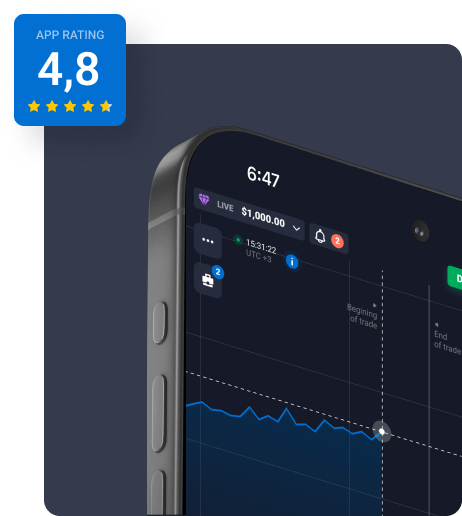
Votre application de trading à portée de main


Foire aux questions
Comment apprendre à trader ?
Créez un compte et commencez à vous entraîner sur un compte démo gratuit. Le processus est similaire au trading réel, mais avec des fonds virtuels.
Combien de temps faut-il pour retirer des fonds ?
Les retraits prennent généralement de 1 à 5 jours, à compter du moment où vous soumettez votre demande.
Le délai de traitement exact dépend du volume actuel des demandes de retrait.
Nous nous efforçons toujours de traiter vos fonds le plus rapidement possible.
Qu'est-ce qu'une plateforme de trading et à quoi sert-elle ?
Une plateforme de trading est un logiciel qui vous permet d'effectuer des opérations de trading en utilisant divers instruments financiers.
Il donne accès aux cours des actifs, aux positions de marché en temps réel, aux pourcentages de distribution et à d'autres données essentielles.
Puis-je effectuer des transactions en utilisant un téléphone / un appareil mobile ?
Oui. La plateforme fonctionne sur la quasi-totalité des ordinateurs et appareils mobiles modernes.
Vous pouvez effectuer vos transactions via la version navigateur ou l'application Android.
Quel est le montant du dépôt minimum ?
Vous n'avez pas besoin d'un gros investissement initial pour commencer à trader.
Le trading réel est disponible avec un dépôt minimum de seulement 10 USD.
Y a-t-il des frais de dépôt ou de retrait ?
Non, le courtier ne facture aucun frais de dépôt ou de retrait.
Toutefois, votre prestataire de paiement peut appliquer ses propres frais ou taux de conversion de devises, selon la méthode que vous utilisez.